


Anda dapat menggunakan tautan langsung ini jika Anda ingin mengunduh Office 2019 ISO, Office 365 ISO, & Office 2016 ISO tanpa masuk ke Akun Microsoft. Nanti Anda dapat menggunakannya untuk melakukan penginstalan secara luring (offline).
Baca juga: Download Windows 11 ISO resmi dari Microsoft
Ketika Anda mengunduh Microsoft Office dari situs web resmi, Anda hanya akan mendapatkan penginstal daring (online) atau web. Penginstal web hanyalah file kecil (biasanya di bawah 5 MB) yang akan mengunduh paket Office yang sebenarnya dan menginstalnya untuk Anda. Penginstal web tidak akan memberi Anda akses ke file ISO Office 2019 yang sebenarnya.
Seperti yang bisa Anda tebak, jika Anda ingin menginstal Office 2019 atau Office 365 di komputer secara offline atau ingin menyimpan file ISO di repositori perangkat lunak Anda, penginstal online tidak membantu. Dalam situasi seperti itu, Anda dapat mengunduh Office 2019 ISO atau penginstal luring. Keuntungan memiliki file ISO / IMG Office 2019 adalah Anda dapat menyimpannya dan menggunakannya untuk menginstal Office tanpa mengkhawatirkan koneksi internet.
Sayangnya, Microsoft pandai menyembunyikan tautan unduhan ISO jauh di dalam ekosistem mereka. Tetapi, Anda tidak perlu khawatir, saya telah melakukan pekerjaan untuk Anda dan menemukan tautan langsung untuk mengunduh berbagai versi file Microsoft Office ISO atau IMG.
Semua tautan unduhan yang diberikan di bawah ini adalah tautan resmi Microsoft.
Download ISO Office 365 Offline Installer
Microsoft Office 365 adalah paket lengkap dari semua produk Office termasuk Word, Excel, dan PowerPoint. Keunggulan Office 365 adalah bekerja dengan baik dengan cloud. Dibandingkan dengan Office 2019 dan Office 2016, Office 365 memiliki lebih banyak fitur yang disesuaikan untuk akses cloud.
Di bawah ini adalah tautan langsung untuk mengunduh file Office 365 ISO / IMG.
File ISO berisi installer 32-bit dan 64-bit. Anda dapat menemukan kedua penginstal ini di dalam folder “Office” setelah me-mount file IMG.
| Versi Office 365 | Link Download Link untuk Office 365 ISO / IMG File |
|---|---|
| Office 365 Home Premium | Download Office 365 Home Premium ISO / IMG file (3.3 GB) |
| Office 365 Professional Plus | Download Office 365 Professional Plus ISO / IMG file (3.3 GB) |
| Office 365 Business | Download Office 365 Business ISO / IMG file (3.3 GB) |
Download Office 2019 ISO Offline Installer
Microsoft Office 2019 dirilis kembali pada September 2018 dengan sejumlah fitur baru, tampilan yang diperbarui, dan peningkatan. Sama seperti Office 365, Microsoft berencana untuk memperbarui Office 2019 terus menerus. Namun, tidak seperti Office 365, Anda tidak akan mendapatkan akses ke cloud baru dan fitur berbasis AI di Office 2019.
Di bawah ini adalah tautan unduhan untuk file ISO / IMG Office 2019. Cukup klik tautan di sebelah versi pilihan Anda dan unduhan akan segera dimulai.
File ISO berisi installer (penginstal) 32-bit dan 64-bit. Anda dapat menemukan kedua penginstal ini di dalam folder “Office” setelah membuka (mount) file IMG.
| Versi Office 2019 | Link Download Link untuk Office 2019 ISO/IMG File |
|---|---|
| Office 2019 ISO ProPlus | Download Office 2019 ProPlus ISO / IMG file (3.3 GB) |
| Office 2019 Project Pro | Download Office 2019 Project Pro ISO / IMG file (3.3 GB) |
| Office 2019 Visio Pro | Download Office 2019 Visio Pro ISO / IMG file (3.3 GB) |
Download Office 2016 ISO Offline Installer
Microsoft Office 2016 adalah versi Office favorit saya berkat fitur-fitur hebat dan peningkatan kegunaannya. Meski terbilang cukup tua, Office 2016 masih cukup solid dalam hal fitur, kecepatan, dan kegunaan. Namun setelah upgrade RAM dan prosesor, saya beralih ke Office 365.
File ISO berisi installer 32-bit dan 64-bit. Anda dapat menemukan kedua penginstal ini di dalam folder “Office” setelah mounting file IMG.
| Produk Individu Office 2016 | Download Link Office 2016 ISO/IMG File |
|---|---|
| Microsoft Word ISO 2016 | Download Microsoft Word 2016 ISO / IMG file (4.13 GB) |
| Microsoft Excel 2016 | Download Microsoft Excel 2016 ISO / IMG file (4.13 GB) |
| Microsoft PowerPoint 2016 | Download Microsoft PowerPoint 2016 ISO / IMG file (4.13 GB) |
| Microsoft Outlook 2016 | Download Microsoft Outlook 2016 ISO / IMG file (4.13 GB) |
| Microsoft Access 2016 | Download Microsoft Access 2016 ISO / IMG file (4.13 GB) |
| Microsoft Publisher 2016 | Download Microsoft Publisher 2016 ISO / IMG file (4.13 GB) |
| Microsoft Visio 2016 (Standard) | Download Microsoft Visio 2016 (Standard) ISO / IMG file (4.13 GB) |
| Microsoft Visio 2016 (Professional) | Download Microsoft Visio 2016 (Professional) ISO / IMG file (4.13 GB) |
| Microsoft Project 2016 (Standard) | Download Microsoft Project 2016 (Standard) ISO / IMG file (4.13 GB) |
| Microsoft Project 2016 (Professional) | Download Microsoft Project 2016 (Professional) ISO / IMG file (4.13 GB) |
Catatan: Anda tidak bisa mengunduh OneNote 2016 bersendirian. Jika Anda menginginkan OneNote 2016, maka Anda perlu mengunduh paket Office 2016 lengkap. Alternatifnya, Anda juga bisa menggunakan aplikasi toko OneNote.
Kunci Lisensi Generik Office 2016 Resmi
Saat pertama kali menginstal dan membuka Microsoft 2016, Anda memiliki waktu 7 hari untuk mencoba Office 2016. Untuk memperpanjang masa uji coba hingga 30 hari, Anda perlu mengaktifkan Office 2016 menggunakan kunci generik yang disediakan oleh Microsoft.
Di bawah ini adalah kunci lisensi (license key) umum Office 2016. Ingatlah bahwa kunci lisensi ini bukanlah pengganti dari kunci lisensi sebenarnya yang perlu Anda beli. Namun kunci lisensi generik hanya akan memperpanjang masa percobaan dari 7 hari menjadi 30 hari.
| Versi Office 2016 | Kunci Lisensi Umum Office 2016 |
|---|---|
| Office 2016 Standard (Full Suite) | JNRGM-WHDWX-FJJG3-K47QV-DRTFM |
| Office 2016 Professional Plus (Full Suite) | XQNVK-8JYDB-WJ9W3-YJ8YR-WFG99 |
| Microsoft Word 2016 | WXY84-JN2Q9-RBCCQ-3Q3J3-3PFJ6 |
| Microsoft Excel 2016 | 9C2PK-NWTVB-JMPW8-BFT28-7FTBF |
| Microsoft PowerPoint 2016 | J7MQP-HNJ4Y-WJ7YM-PFYGF-BY6C6 |
| Microsoft Outlook 2016 | R69KK-NTPKF-7M3Q4-QYBHW-6MT9B |
| Microsoft OneNote 2016 | DR92N-9HTF2-97XKM-XW2WJ-XW3J6 |
| Microsoft Access 2016 | GNH9Y-D2J4T-FJHGG-QRVH7-QPFDW |
| Microsoft Publisher 2016 | F47MM-N3XJP-TQXJ9-BP99D-8K837 |
| Microsoft Visio 2016 (Standard) | 7WHWN-4T7MP-G96JF-G33KR-W8GF4 |
| Microsoft Visio 2016 (Professional) | PD3PC-RHNGV-FXJ29-8JK7D-RJRJK |
| Microsoft Project 2016 (Standard) | GNFHQ-F6YQM-KQDGJ-327XX-KQBVC |
| Microsoft Project 2016 (Professional) | YG9NW-3K39V-2T3HJ-93F3Q-G83KT |
| Microsoft Skype for Business 2016 | 869NQ-FJ69K-466HW-QYCP2-DDBV6 |
Cara Memasang File IMG di Windows
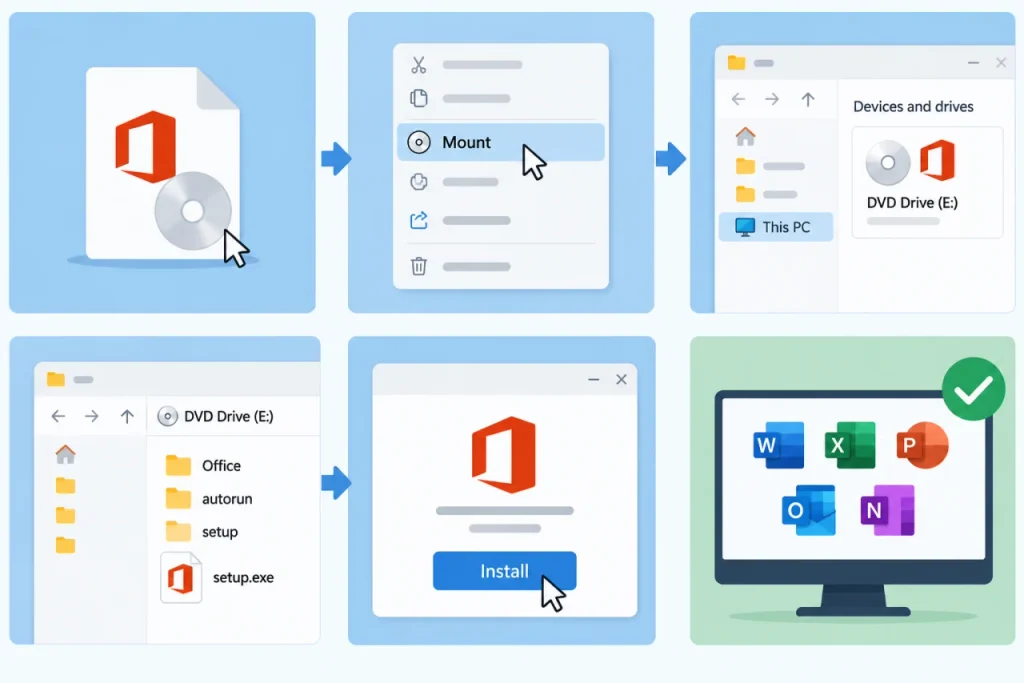
Microsoft memasok file Office 2019 ISO, Office 365 ISO, dan Office 2016 ISO dalam format IMG, bukan format ISO biasa. Jika Anda menggunakan Windows 10 dan juga Windows 11, cukup klik dua kali file IMG yang telah Anda unduh. Segera setelah Anda melakukannya, Windows akan secara otomatis membuka file ISO di File Explorer. Setelah itu buka drive tempat ISO ter-mount dan kliklah dua kali pada file setup.exe untuk menginstal Office. Jika Anda menggunakan Windows 7 atau 8, Anda dapat menggunakan Virtual CloneDrive. Ini adalah perangkat lunak gratis yang dapat memuat gambar ISO dan IMG. Bisa juga Anda buka dengan WinRAR.
Mungkin Anda butuh juga Download Microsoft Office Propessional Plus 2021 ISO Retail
FAQ
Installer web adalah file berukuran sangat kecil (di bawah 5 MB) yang memerlukan koneksi internet stabil selama proses instalasi berlangsung karena file aslinya baru akan diunduh. Sebaliknya, installer offline (ISO/IMG) adalah file utuh (sekitar 3-4 GB) yang bisa Anda simpan di flashdisk atau hardisk. Dengan installer offline, Anda bisa menginstal Microsoft Office kapan saja tanpa memerlukan koneksi internet.
Ya. Semua link download ISO/IMG untuk Office 2019, Office 365, dan Office 2016 yang ada di halaman ini langsung ke server resmi Microsoft. Jadi aman, bebas dari virus, dan pasti versi orisinal.
Jika Anda menggunakan Windows 10 atau Windows 11, cukup mengklik ganda (double-click) file .IMG tersebut. Windows akan otomatis melakukan mount dan membukanya di File Explorer. Setelah itu, klik file setup.exe untuk mulai menginstal. Jika Anda masih menggunakan Windows 7 atau 8, Anda memerlukan aplikasi pihak ketiga.
Keduanya. File ISO/IMG yang Anda unduh sudah mencakup installer untuk versi 32-bit maupun 64-bit. Setelah Anda membuka (mount) file tersebut, Anda bisa menemukan kedua versi installer ini di dalam folder “Office”.
Tidak. Kunci lisensi generik resmi dari Microsoft yang tercantum di sini bukan untuk aktivasi permanen. Itu hanya berfungsi memperpanjang masa uji coba (trial) dari 7 hari menjadi 30 hari. Untuk menggunakan Office secara permanen, Anda tetap harus membeli lisensi resminya.
Sering kali penyebanya adalah sisa lisensi atau aktivasi versi lama yang masih menempel di sistem Windows Anda. Office akan menyesuaikan tampilannya berdasarkan lisensi yang terdeteksi. Jika sebelumnya Anda menggunakan Office 2016 atau melakukan aktivasi via CMD/KMS untuk Office 2016, maka sistem akan mendeteksinya sebagai versi 2016. Pastikan Anda membersihkan sisa instalasi versi lama sebelum menginstal Office 365.


izin tanya, kenapa selsesai instalasi office 365, dan aktivasi via cmd, ternyata office yang running di laptop bukan office 365 tapi office 2016, mohon pencerahan untuk mengatasi hal ini, terima kasih.
Mungkin yang diinstal memang Office 2016, bukan office 365. Periksa lagi folder instalasinya.
office 365 hanya bisa diaktifkan via key/license/subscriptions tidak akan pernah bisa via cmd, cmd hanya support selain office 365 (2016/2019).
Bisa via CMD dan PC harus tersambung dengan internet untuk menghubungi server. Metode aktivasi seperti ini digunakan oleh organisasi atau institusi pendidikan.
Terimakasih link downloadnya, sangat membantu