

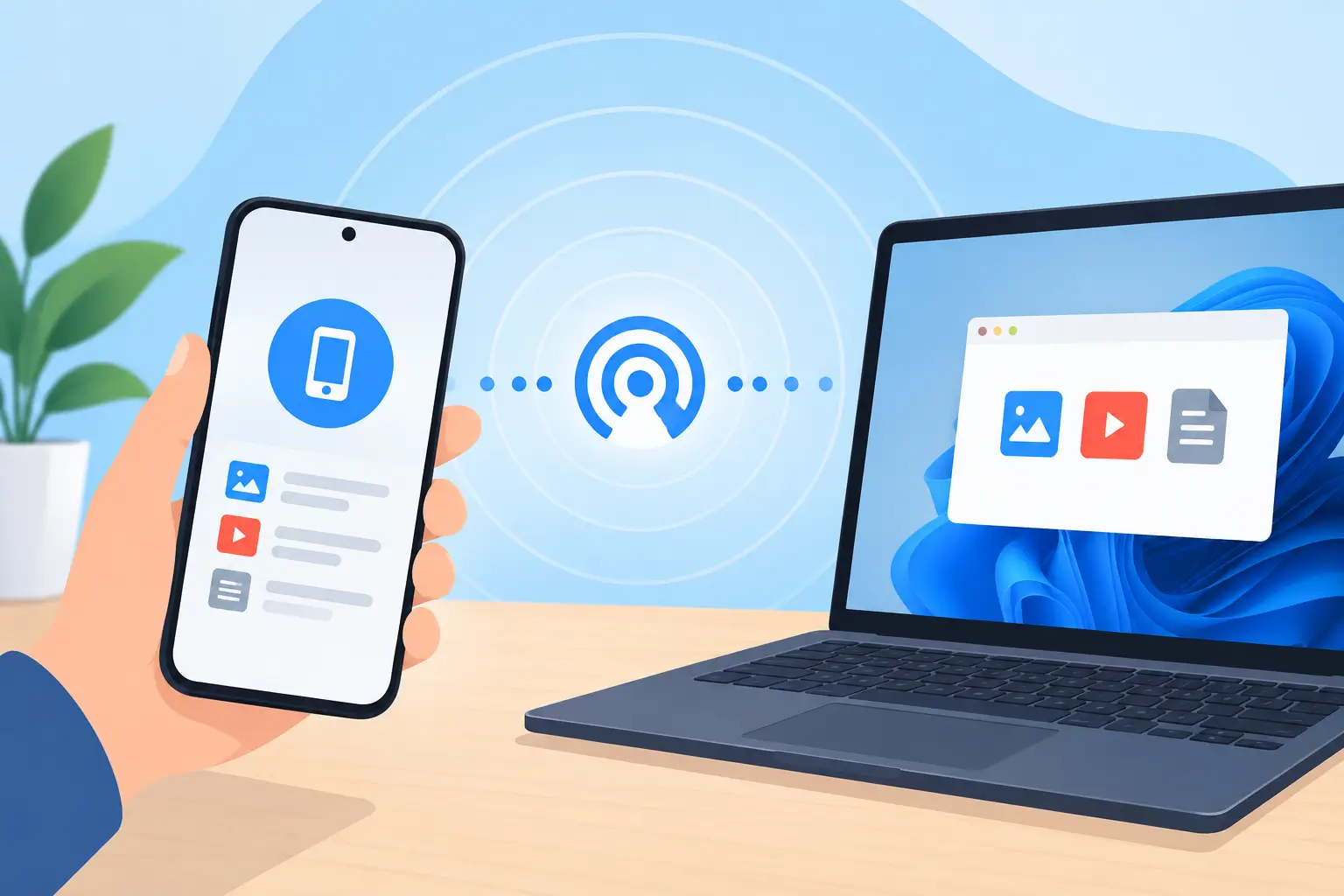

Selama ini, kalau mau pindahin file dari satu komputer ke komputer lain, kebanyakan orang masih mengandalkan flashdisk, Google Drive, atau kirim lewat WhatsApp Web. Semuanya jalan, tapi sering kali kurang praktis: colok-cabut flashdisk, tunggu proses upload-download, atau file jadi kompres otomatis karena dikirim lewat aplikasi chat. Padahal ada cara yang lebih langsung: transfer file antar-PC lewat browser saja, tanpa instal aplikasi apa pun, menggunakan layanan bernama PairDrop.
Artikel ini membahas cara pakai PairDrop dari nol, bagaimana teknologi di baliknya bekerja, seberapa aman datanya, sampai kapan sebaiknya kamu tetap pakai flashdisk atau cloud storage saja.
Kalau kamu sebelumnya sudah terbiasa dengan cara uji kecepatan internet tanpa instal aplikasi, konsep PairDrop sebenarnya mirip: sama-sama memanfaatkan kemampuan browser modern langsung, tanpa perlu memasang software tambahan di komputer.
Apa Itu PairDrop dan Kenapa Bisa Tanpa Instal Aplikasi?
PairDrop adalah layanan berbagi file berbasis web yang terinspirasi dari AirDrop milik Apple, tapi bisa kamu pakai lintas platform — Windows, macOS, Linux, Chromebook, Android, dan iOS — selama perangkatmu punya browser modern seperti Chrome, Firefox, Edge, atau Safari.
Proyek ini merupakan pengembangan (fork) dari Snapdrop dan bersifat open-source, artinya kode programnya bisa kamu periksa dan bahkan bisa kamu hosting sendiri di server pribadi. Karena berjalan sepenuhnya di browser, tidak ada file installer yang perlu kamu unduh, tidak ada akun yang perlu kamu buat, dan tidak ada iklan yang mengganggu proses transfer.
Bagaimana PairDrop Mengirim File Tanpa Server Perantara?
Ini bagian yang sering dilewatkan banyak panduan: PairDrop memakai teknologi WebRTC, protokol komunikasi peer-to-peer yang juga dipakai aplikasi video call browser. Cara kerjanya kira-kira begini:
- Server PairDrop hanya berfungsi sebagai “penghubung awal” (signaling server) supaya dua perangkat bisa saling menemukan.
- Setelah koneksi terbentuk, file dikirim langsung dari satu perangkat ke perangkat lain, tanpa transit lewat server PairDrop.
- Kalau kedua PC berada di jaringan WiFi yang sama, transfer benar-benar berlangsung peer-to-peer secara lokal.
- Kalau kedua perangkat berada di jaringan berbeda dan sudah di-pairing, PairDrop akan memakai server TURN untuk merutekan data — koneksi tetap terenkripsi, tapi secara teknis melewati infrastruktur pihak ketiga.
Selama transfer berlangsung, data sudah terenkripsi karena WebRTC memang mengenkripsi trafik secara default. Kalau browser atau jaringan tidak mendukung WebRTC (misalnya karena firewall kantor yang ketat), PairDrop otomatis beralih ke jalur cadangan berbasis WebSocket agar transfer tetap bisa berjalan, meski file dalam kasus ini melewati server.
Poin ini penting untuk kamu yang peduli privasi: PairDrop tidak menyimpan file di database atau cloud manapun, tapi tetap ada faktor kepercayaan terhadap server signaling/TURN yang dipakai, apalagi jika kamu memakai instance publik seperti pairdrop.net. Bagi yang benar-benar butuh kontrol penuh, tersedia opsi self-hosting lewat Docker atau Node.js di GitHub resminya.
Detail teknis lebih lengkap soal WebRTC, STUN, dan TURN server bisa kamu baca di dokumentasi resmi PairDrop di GitHub.
Langkah-Langkah Transfer File Antar-PC dengan PairDrop
Untuk penggunaan dasar, kamu cuma butuh dua komputer yang tersambung internet atau berada di jaringan WiFi yang sama, plus browser modern. Prosesnya biasanya selesai dalam hitungan menit (tergantung ukuran file) setelah kedua perangkat saling menemukan.
1. Buka PairDrop di Kedua Komputer
Pada komputer pengirim dan penerima, buka browser lalu kunjungi:
Buka halaman ini secara bersamaan di kedua perangkat agar keduanya bisa saling terdeteksi.
Kalau Windows menampilkan izin akses jaringan publik dan privat, pilih Allow — ini normal dan diperlukan supaya browser bisa “melihat” perangkat lain di jaringan yang sama.
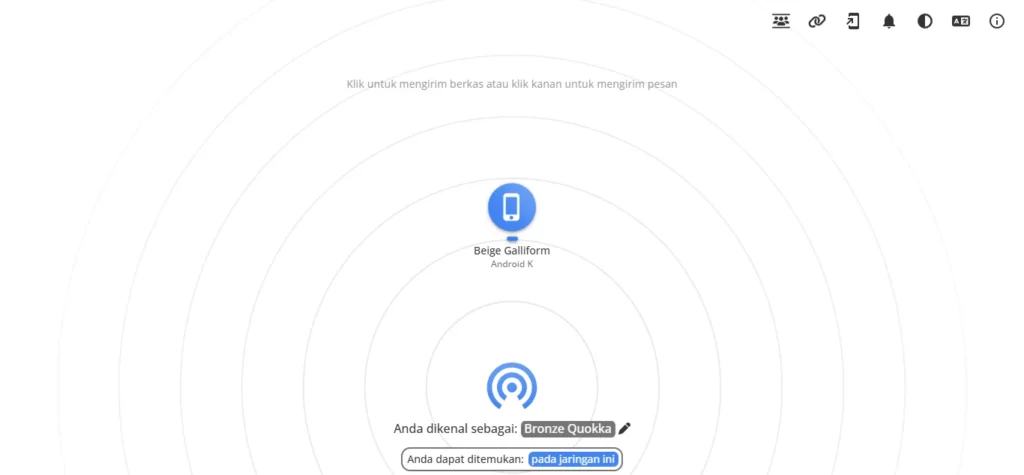
Perhatikan tulisan “Anda dikenal sebagai:” di bagian bawah halaman. Dua kata di sana adalah nama unik perangkatmu, berguna untuk membedakan mana komputer tujuan kalau ada lebih dari dua perangkat yang terbuka bersamaan.
Pada contoh ini saya mengirim foto dari ponsel ke laptop.
2. Pilih Perangkat Tujuan dan Kirim File
Dari komputer yang berisi file, kamu akan melihat ikon perangkat lain yang terdeteksi di halaman PairDrop. Klik ikon komputer tujuan, lalu jendela pemilihan file akan terbuka. Pilih dokumen, foto, video, atau file ZIP yang mau dikirim, lalu klik Open.
Kamu juga bisa langsung drag-and-drop file ke ikon perangkat tujuan tanpa membuka jendela pemilihan file — cara ini sering lebih cepat kalau mau kirim beberapa file sekaligus.
3. Terima File di Komputer Tujuan
Komputer penerima akan menampilkan notifikasi “File Transfer Requested” (dalam contoh saya ini “Permintaan Transfer Gambar) dengan dua pilihan: Tolak untuk menolak atau Terima untuk menerima.
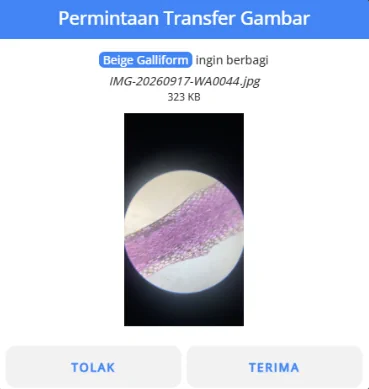
Setelah Terima, file otomatis tersimpan di folder Downloads. Khusus di Android dan iOS, file juga bisa langsung disimpan ke galeri lewat menu Share, bukan hanya folder unduhan.
Selesai — file sudah berpindah tanpa flashdisk dan tanpa aplikasi tambahan.
Mengirim Pesan Singkat Tanpa Buka Aplikasi Chat
Selain file, PairDrop juga bisa mengirim teks singkat. Fitur ini praktis kalau kamu ingin menyertakan keterangan soal file yang dikirim, seperti password ZIP atau catatan penggunaan.
Caranya, klik kanan ikon komputer penerima, ketik pesan, lalu klik Send. Pesan langsung muncul di layar penerima, lengkap dengan tombol Copy untuk menyalin ke clipboard.
Transfer File Antar-PC di Jaringan Berbeda (Pairing Jarak Jauh)
Secara default, PairDrop hanya mendeteksi perangkat di jaringan yang sama. Untuk transfer antar-jaringan — misalnya dari laptop kantor ke PC rumah — PairDrop menyediakan fitur pairing.
Klik ikon rantai di kedua perangkat. PairDrop akan menampilkan kode enam digit; masukkan kode tersebut di perangkat lainnya untuk menyelesaikan proses pairing. Setelah terpasang, kedua perangkat bisa saling menemukan kapan pun, bahkan saat berada di jaringan WiFi atau seluler yang berbeda, karena PairDrop otomatis merutekan koneksi lewat server TURN saat dibutuhkan.
Fitur ini cocok kamu pakai antara PC desktop pribadi dan laptop kerja, atau antara komputer rumah dan HP yang sedang kamu bawa bepergian.
Aktifkan Auto-Accept Hanya untuk Perangkat Tepercaya
Setelah pairing, PairDrop menawarkan auto-accept supaya file langsung masuk ke folder Downloads tanpa perlu klik Accept setiap kali. Fitur ini nyaman untuk perangkat milik sendiri, tapi jangan pernah diaktifkan untuk perangkat asing — dan jangan menyetujui permintaan pairing dari perangkat yang tidak dikenal, karena itu artinya membuka jalur transfer file yang bisa diakses tanpa konfirmasi lagi.
Berbagi File ke Banyak Perangkat Sekaligus dengan Public Room
Kalau perlu membagikan file ke lebih dari satu orang sekaligus — misalnya saat rapat atau kerja kelompok — gunakan fitur public room.
Klik ikon orang di perangkat pertama untuk mendapatkan kode lima huruf, lalu masukkan kode itu di perangkat lain yang ingin bergabung. Semua perangkat dalam satu room bisa saling melihat dan bertukar file, meski sebelumnya tidak dipasangkan atau berada di jaringan berbeda.
Room ini sifatnya sementara dan otomatis hilang begitu semua peserta menutup tab PairDrop, jadi tidak meninggalkan jejak koneksi permanen.
Jangan Lupa Keluar dari Room atau Unpair
Setelah selesai, klik ikon orang lalu pilih Leave untuk keluar dari public room. Kalau ingin memutus pairing permanen dengan perangkat lain, buka ikon rantai bergambar roda gigi, lalu pilih Unpair.
Langkah ini penting terutama kalau kamu memakai PairDrop di komputer publik atau bersama, seperti di warnet atau ruang kerja bersama, supaya perangkat lain tidak bisa mengirim file ke kamu di kemudian hari tanpa sepengetahuanmu.
PairDrop vs Flashdisk vs Cloud Storage vs LocalSend
| Metode | Kecepatan | Perlu Instal Aplikasi | Butuh Internet | Cocok Untuk |
|---|---|---|---|---|
| PairDrop | Cepat (P2P lokal) | Tidak | Tidak (jika satu jaringan) | Transfer cepat antar-browser, lintas OS |
| Flashdisk | Tergantung media | Tidak, tapi perlu hardware | Tidak | File besar tanpa koneksi sama sekali |
| Cloud Storage (Google Drive, dll) | Tergantung koneksi | Tidak wajib | Ya | Menyimpan file untuk diakses lagi nanti |
| LocalSend | Cepat (P2P lokal) | Ya (aplikasi native) | Tidak | Transfer rutin, ingin fitur lebih stabil di HP |
PairDrop unggul di kepraktisan lintas perangkat tanpa instalasi, tapi kalau kamu butuh transfer rutin harian dengan performa maksimal di HP, aplikasi native seperti LocalSend kadang lebih stabil karena tidak bergantung pada browser tetap terbuka. Sebaliknya, cloud storage tetap jadi pilihan lebih tepat kalau tujuannya menyimpan file jangka panjang, bukan sekadar memindahkannya sekali jalan.
Buat kamu yang selama ini masih mengandalkan kabel data untuk memindahkan file dari HP ke PC, PairDrop bisa jadi jalan pintas tanpa colok kabel sama sekali, asal HP dan PC berada di WiFi yang sama.
Khusus memindahkan file dari HP ke PC silahkan baca artikel saya: Cara Transfer File Android ke PC: 8 Metode Terlengkap.
Alternatif Lain Transfer file Antar-PC Selain PairDrop
PairDrop bukan satu-satunya layanan transfer file antar-pc yang peer-to-peer berbasis browser. Beberapa alternatif yang sering orang pakai juga yaitu:
- Snapdrop — proyek awal yang menginspirasi PairDrop, tampilan lebih minimalis.
- ShareDrop — sama-sama berbasis WebRTC dengan antarmuka sederhana.
- Send Anywhere — memakai kode 6 digit, tersedia versi web dan aplikasi.
- LocalSend — aplikasi native untuk Windows, macOS, Linux, Android, dan iOS, cocok untuk transfer rutin.
- Warpinator — populer di kalangan pengguna Linux untuk transfer LAN.
Kalau butuh fitur pairing jarak jauh dan public room seperti yang saya bahas di atas, PairDrop tetap jadi pilihan paling lengkap di antara opsi berbasis browser.
Mengatasi Masalah Umum Transfer File Antar-PC Saat Pakai PairDrop
Kadang PairDrop gagal mendeteksi perangkat lain atau transfer terasa lambat. Penyebab paling umum adalah:
- Firewall jaringan kantor atau publik memblokir WebRTC, sehingga perangkat tidak saling terlihat. Solusinya, gunakan fitur pairing manual dengan kode, bukan mengandalkan deteksi otomatis.
- Kedua perangkat berada di NAT berbeda tanpa pairing, sehingga tidak bisa saling menemukan meski sama-sama online.
- Transfer lambat saat perangkat sudah di-pairing biasanya karena data terpaksa melewati server TURN. Coba sambungkan kedua perangkat ke hotspot yang sama untuk memaksa koneksi jadi langsung (direct) lagi.
FAQ Seputar Transfer File Antar-PC Pakai PairDrop
Aman untuk kebanyakan kebutuhan karena file dikirim langsung antar-perangkat dan dienkripsi lewat WebRTC, tanpa disimpan di server. Namun, untuk dokumen sangat sensitif di jaringan publik, sebaiknya tetap gunakan instance PairDrop yang kamu hosting sendiri agar tidak bergantung pada server pihak ketiga.
Bisa, selama kedua perangkat terhubung ke jaringan WiFi lokal yang sama, misalnya lewat hotspot tanpa akses internet sama sekali.
Tidak ada batas resmi dari PairDrop sendiri, tapi ukuran file besar bergantung pada kestabilan koneksi dan kapasitas penyimpanan perangkat penerima.
Bisa. PairDrop berjalan penuh di browser mobile seperti Chrome, Safari, atau Firefox di Android maupun iOS, tanpa perlu instal aplikasi apa pun.
AirDrop hanya berjalan antar-perangkat Apple, sedangkan PairDrop bekerja lintas platform — Windows, Android, Linux, macOS, dan iOS bisa saling kirim file selama sama-sama membuka browser.
Kesimpulan
PairDrop menawarkan cara transfer file antar-PC yang lebih ringkas dibanding flashdisk atau cloud storage, karena semuanya berjalan langsung dari browser lewat koneksi peer-to-peer berbasis WebRTC. Selain transfer dasar, tersedia fitur pengiriman pesan, pairing untuk jaringan berbeda, auto-accept, dan public room untuk berbagi ke banyak perangkat sekaligus.
Meski begitu, PairDrop bukan pengganti mutlak untuk semua kebutuhan. Cloud storage tetap lebih pas untuk menyimpan file jangka panjang, sementara flashdisk masih relevan untuk situasi tanpa koneksi jaringan sama sekali. Perlu kamu ingat juga, transfer lokal lewat PairDrop sangat bergantung pada kualitas sinyal WiFi — kalau transfer sering putus-putus atau lambat, ada baiknya cek dulu 4 cara memperkuat sinyal WiFi di rumah sebelum menyalahkan PairDrop-nya. Daripada menggunakan Bluetooth, jelas PairDrop lebih cepat dan mudah.