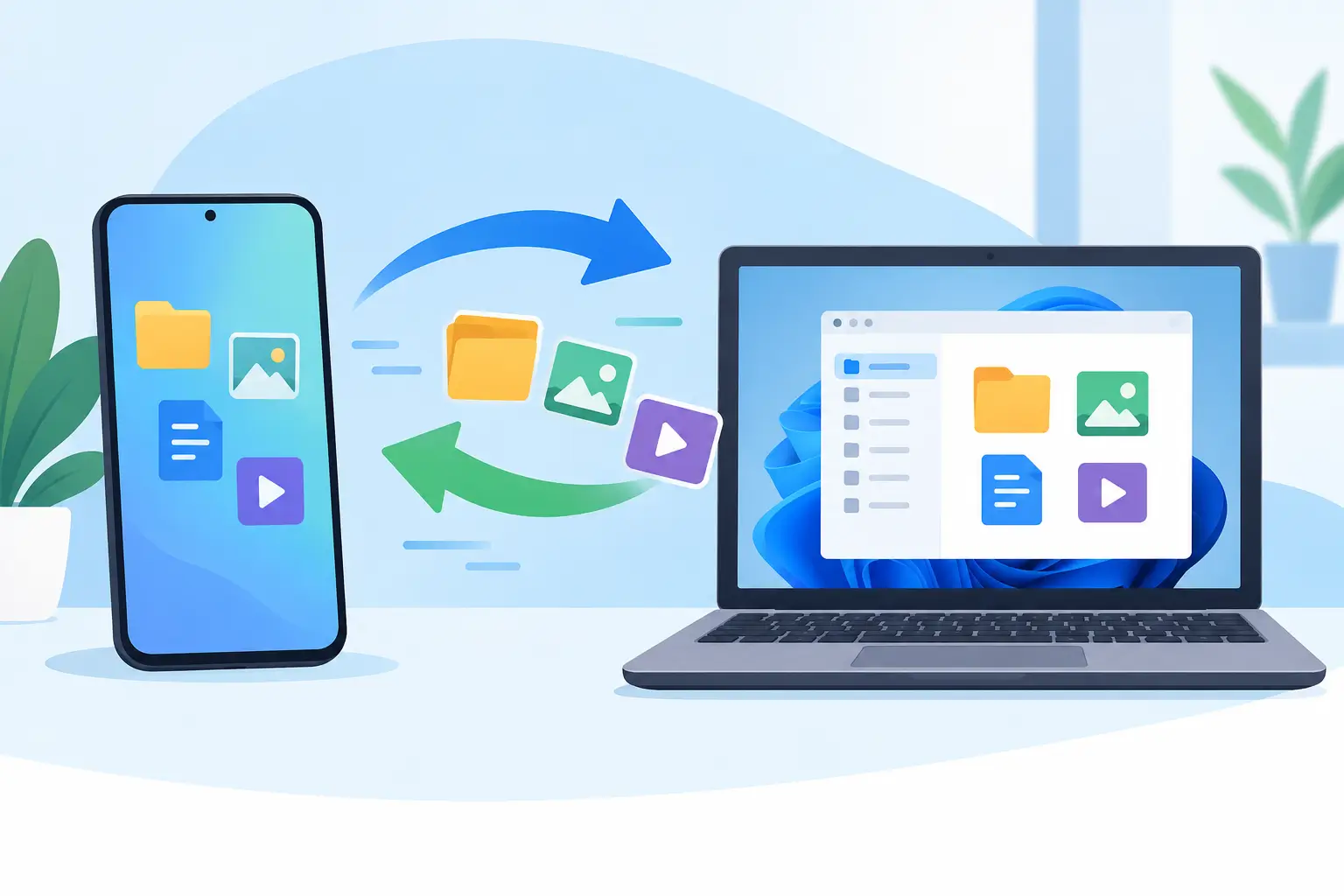

Artikel ini merangkum 8 metode transfer file Android ke PC, dari yang paling umum (kabel USB) sampai yang tanpa kabel sama sekali (Quick Share, browser, cloud). Di setiap metode, saya sertakan kapan sebaiknya kamu pakai, plus batasannya, supaya kamu tidak salah pilih cara.
Butuh mindahin foto liburan, hasil screenshot, atau dokumen kerja dari HP Android ke laptop? Ada banyak cara dari yang kamu kira — dan tidak semuanya harus pakai kabel data.
1. Kabel USB (Paling Stabil untuk File Besar)
Ini cara paling klasik dan masih jadi andalan kalau kamu perlu memindahkan file berukuran besar, seperti video 4K atau folder berisi ratusan foto. Kadang-kadang saya pakai Bluetooth kalau tidak ada kabel USB.
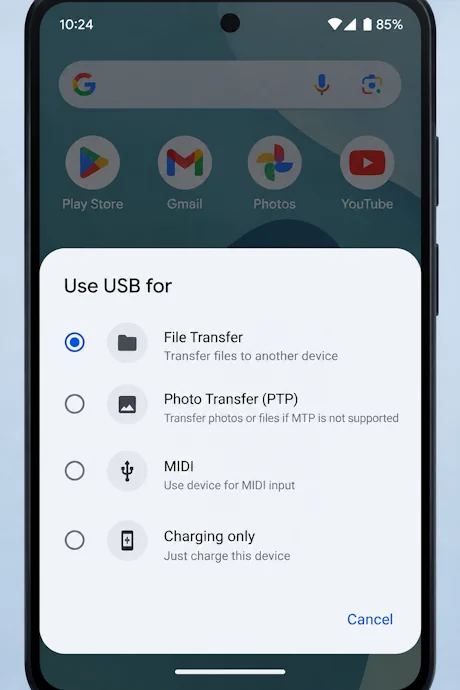
Langkah-langkahnya:
- Sambungkan HP Android ke PC pakai kabel USB (idealnya kabel data asli, bukan kabel charger murah yang cuma mendukung pengisian daya).
- Di layar HP akan muncul notifikasi pilihan mode USB. Ketuk notifikasi tersebut, lalu pilih “Transfer file” / “File Transfer (MTP)” — bukan “Hanya isi daya”.
- Di PC, buka File Explorer, lalu klik nama HP kamu yang muncul di panel kiri (biasanya di bawah “This PC”).
- Cari foto atau video biasanya ada di folder DCIM > Camera. Dokumen lain umumnya ada di folder Download atau Documents.
- Drag-and-drop file yang mau kamu pindahkan ke folder tujuan di PC.
Kelebihan: cepat, tidak perlu internet, cocok untuk file berukuran ratusan MB hingga beberapa GB. Kekurangan: butuh kabel yang mendukung transfer data, dan sebagian HP Android (terutama Xiaomi, Oppo, Vivo) kadang tidak otomatis muncul di File Explorer tanpa driver USB tambahan — biasanya karena mode USB masih di posisi “charging only”.
Sejak awal 2024, Google menggabungkan Nearby Share dengan Quick Share milik Samsung menjadi satu sistem berbagi file yang berlaku di semua HP Android dan PC Windows, bukan cuma perangkat Samsung. Ini jawaban Android untuk AirDrop-nya Apple.
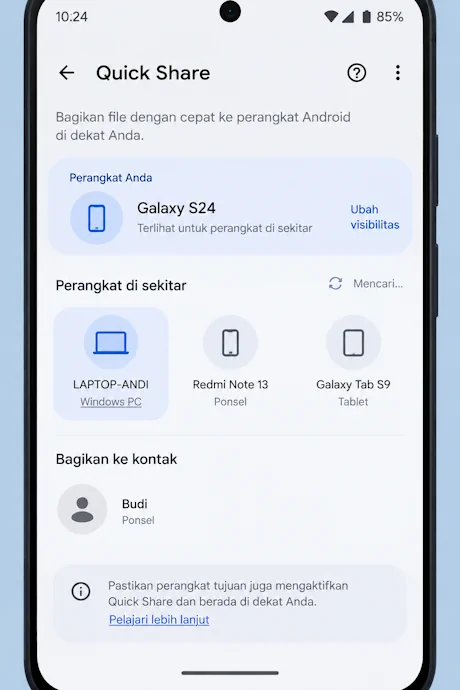
Cara pakainya:
- Instal aplikasi Quick Share untuk Windows di PC (tersedia gratis, biasanya lewat Microsoft Store atau situs resmi Google).
- Pastikan WiFi dan Bluetooth aktif di kedua perangkat.
- Di HP Android, buka menu berbagi pada file yang ingin dikirim, lalu pilih ikon Quick Share.
- Pilih nama PC kamu dari daftar perangkat yang muncul.
- Di PC, klik Accept saat notifikasi permintaan transfer muncul.
Menurut catatan resmi Google, Quick Share tidak membatasi ukuran maupun jumlah file yang dikirim (kecuali ada batasan dari sistem operasi itu sendiri), dan file dikirim tanpa kompresi — jadi foto RAW atau video 4K tetap utuh kualitasnya. Kecepatan transfer paling optimal kalau PC dan HP berada di jaringan WiFi yang sama; kalau tidak, biasanya turun ke jalur Bluetooth yang lebih lambat.
Kalau transfer terasa lambat padahal sudah pakai Quick Share, 4 cara memperkuat sinyal WiFi bisa membantu memastikan koneksi kedua perangkat cukup stabil.
3. Transfer Lewat Browser (Tanpa Instal Aplikasi)
Kalau kamu tidak mau instal aplikasi Quick Share atau driver USB apa pun, ada opsi transfer file langsung lewat browser di kedua perangkat, tanpa aplikasi tambahan sama sekali. Konsepnya sama seperti cara transfer file antar-PC tanpa software pakai PairDrop yang pernah saya bahas — bedanya, PairDrop juga bisa kamu pakai dari browser HP Android karena berjalan penuh di Chrome atau Firefox mobile.
Caranya, buka layanan transfer file berbasis browser di HP Android dan PC secara bersamaan, lalu pilih perangkat tujuan dari daftar yang terdeteksi otomatis di jaringan WiFi yang sama. File dikirim langsung antar-perangkat tanpa transit ke server penyimpanan pihak ketiga.
Cara ini cocok untuk situasi darurat — misalnya kamu memakai PC kantor atau komputer publik yang tidak boleh diinstal aplikasi baru, tapi tetap perlu memindahkan beberapa file dengan cepat.
4. Microsoft Phone Link (Bawaan Windows 11)
Phone Link adalah aplikasi bawaan Windows 11 (dan tersedia untuk diunduh di Windows 10) yang menghubungkan HP Android dengan PC secara lebih menyeluruh — bukan cuma transfer file, tapi juga notifikasi, SMS, dan panggilan telepon yang bisa diakses langsung dari layar PC.
Untuk transfer file, Phone Link paling praktis dipakai untuk memindahkan foto secara otomatis: begitu HP terhubung, galeri foto HP muncul di aplikasi Phone Link dan tinggal di-drag ke folder PC. Untuk pengguna HP Samsung Galaxy, integrasinya lebih dalam lagi lewat fitur “Your Phone Companion”, termasuk akses ke seluruh folder penyimpanan HP, mirip fitur DeX.
Kalau kamu baru pindah ke HP Samsung dan belum familier dengan ekosistemnya, panduan Samsung Galaxy untuk pemula bisa membantu memahami fitur-fitur bawaan seperti ini dari awal.
5. Cloud Storage (Google Drive, OneDrive, dll)
Untuk file yang juga ingin kamu simpan sebagai cadangan, bukan cuma dipindahkan sekali, cloud storage seperti Google Drive, Dropbox, atau OneDrive tetap jadi pilihan paling fleksibel.
Caranya, unggah file dari aplikasi Google Drive di HP, lalu unduh lagi lewat browser atau aplikasi desktop di PC. Karena prosesnya dua arah (upload lalu download), metode ini lebih lambat dibanding transfer langsung seperti USB atau Quick Share, terutama untuk file besar dan koneksi internet yang kurang stabil. Kalau transfer ke cloud terasa lama, ada baiknya cek dulu kecepatan internet kamu tanpa perlu instal aplikasi tambahan untuk memastikan masalahnya bukan dari sisi koneksi.
Kelebihan metode ini: file otomatis tersimpan sebagai cadangan online, bisa kamu akses dari perangkat mana pun, dan tidak perlu HP dan PC berada di lokasi yang sama. Kekurangannya: rung penyimpanan paket gratis hanya sedikit, misalnya Google Drive hanya 15GB.
6. Bluetooth (Untuk File Kecil, Tanpa WiFi)
Bluetooth adalah opsi paling “universal” karena hampir semua HP dan laptop mendukungnya, meski kecepatannya jauh di bawah metode lain. Kalau file besar (Giga) bisa selesai dalam hitungan jam.
- Aktifkan Bluetooth di HP dan PC, lalu pasangkan (pairing) kedua perangkat. (Saya sendiri selalu langsung ke langkah nomor 2).
- Di HP, pilih file yang ingin dikirim, ketuk Bagikan, lalu pilih Bluetooth.
- Pilih nama PC dari daftar perangkat, lalu terima permintaan transfer di sisi PC.
Metode ini cocok untuk file kecil seperti dokumen atau beberapa foto saja. Untuk video panjang atau folder besar, Bluetooth akan terasa sangat lambat dibanding USB maupun Quick Share.
7. Kartu SD atau Card Reader
Kalau HP kamu masih mendukung slot kartu SD eksternal (bukan cuma penyimpanan internal), memindahkan kartu SD langsung ke card reader di PC bisa jadi cara tercepat untuk memindahkan file berukuran sangat besar tanpa bergantung pada kecepatan USB atau WiFi.
Cukup keluarkan kartu SD dari HP, pasang ke card reader yang terhubung ke PC, lalu salin file seperti biasa lewat File Explorer. Metode ini sudah semakin jarang relevan karena makin banyak HP Android flagship yang menghilangkan slot microSD, tapi masih jadi opsi bagus untuk HP kelas menengah ke bawah yang masih mendukungnya.
8. ADB (Android Debug Bridge) — Untuk Pengguna Tingkat Lanjut
Kalau HP kamu tidak terdeteksi lewat mode MTP biasa, atau kamu butuh transfer file lewat command line (misalnya untuk keperluan development atau automasi), ADB dari Android SDK Platform Tools bisa jadi solusi.
Contoh perintah dasar untuk menyalin file dari HP ke PC lewat ADB:
adb pull /sdcard/DCIM/Camera/nama_file.jpg C:\Users\NamaKamu\Downloads\
Metode ini butuh USB debugging diaktifkan lebih dulu di menu Opsi Pengembang HP Android, dan hanya disarankan untuk pengguna yang sudah familier dengan command line. Bagi pengguna umum, metode 1–7 di atas sudah lebih dari cukup.
Perbandingan Kecepatan dan Kepraktisan 8 Metode Transfer File Android ke PC
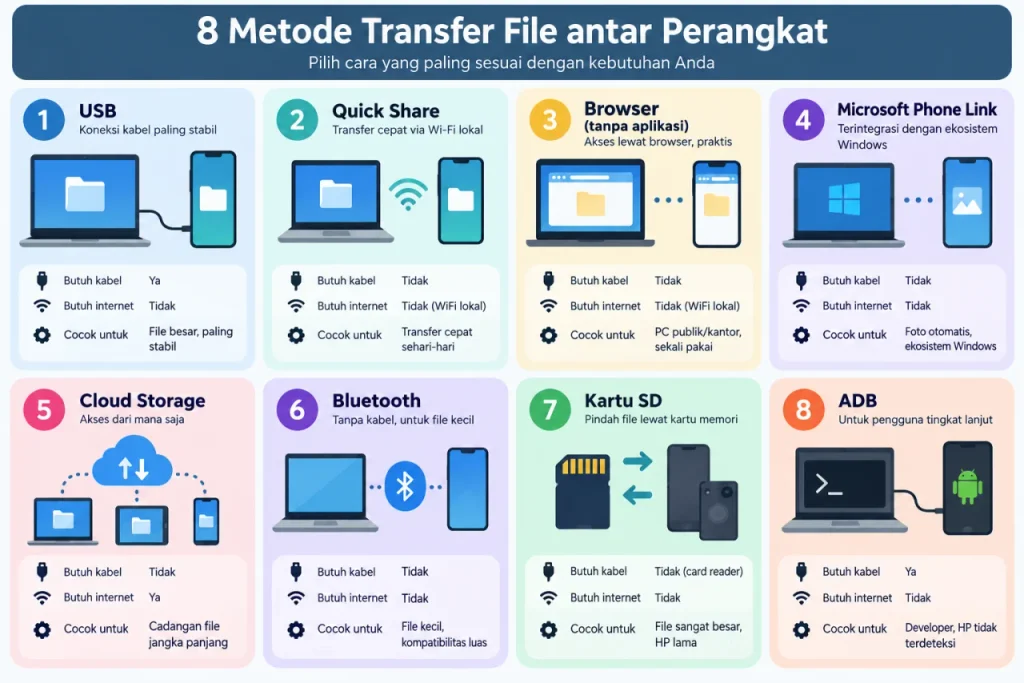
| Metode | Butuh Kabel | Butuh Internet | Cocok Untuk |
|---|---|---|---|
| USB | Ya | Tidak | File besar, paling stabil |
| Quick Share | Tidak | Tidak (WiFi lokal) | Transfer cepat sehari-hari |
| Browser (tanpa aplikasi) | Tidak | Tidak (WiFi lokal) | PC publik/kantor, sekali pakai |
| Microsoft Phone Link | Tidak | Tidak | Foto otomatis, ekosistem Windows |
| Cloud Storage | Tidak | Ya | Cadangan file jangka panjang |
| Bluetooth | Tidak | Tidak | File kecil, kompatibilitas luas |
| Kartu SD | Tidak (card reader) | Tidak | File sangat besar, HP lama |
| ADB | Ya | Tidak | Developer, HP tidak terdeteksi |
Mengatasi HP Android Tidak Terdeteksi di PC
Masalah paling umum saat transfer lewat USB adalah HP tidak muncul sama sekali di File Explorer. Beberapa penyebab dan solusinya:
- Mode USB masih “Charging Only” — buka notifikasi USB di HP dan ganti ke “File Transfer (MTP)”.
- Kabel USB rusak atau hanya untuk daya — coba ganti dengan kabel data lain, idealnya kabel bawaan HP.
- Driver USB belum terpasang — beberapa merek seperti Xiaomi atau Oppo kadang butuh driver tambahan yang otomatis terpasang saat Windows Update berjalan; coba cabut-pasang ulang kabel setelah update selesai.
- USB debugging tidak sengaja aktif — pada sebagian kasus, ini justru membuat mode MTP tidak muncul. Coba nonaktifkan sementara dari Opsi Pengembang.
- Port USB PC bermasalah — coba port USB lain, terutama port USB 3.0 (biasanya berwarna biru di bagian dalam) untuk kecepatan transfer lebih baik.
FAQ Seputar Transfer File Android ke PC
Sebenarnya ini lebih sering terjadi pada foto dari iPhone. Namun, sebagian Android (terutama yang menjalankan Android 10 ke atas dengan pengaturan kamera tertentu) juga bisa menyimpan foto dalam format HEIF/HEIC untuk menghemat ruang penyimpanan. Kalau file ini tidak bisa dibuka di PC, ikuti cara membuka file HEIC di Windows untuk solusi lengkapnya.
Kabel USB tetap yang tercepat untuk file di atas beberapa GB, karena tidak bergantung pada kecepatan WiFi. Quick Share menjadi alternatif tercepat kedua kalau kedua perangkat berada di jaringan WiFi yang sama.
Aman untuk kebanyakan kebutuhan karena transfer dienkripsi end-to-end. Namun, tetap perhatikan pengaturan visibilitas Quick Share — jangan biarkan opsi “Semua orang” aktif secara permanen, cukup aktifkan saat sedang mengirim file saja.
Bisa, lewat kabel USB, Bluetooth, atau kartu SD — ketiganya tidak membutuhkan koneksi internet maupun WiFi sama sekali.
Sebagian besar HP Android dengan Android 6.0 ke atas sudah mendukung Quick Share lewat Google Play Services, meski beberapa fitur lanjutan awalnya eksklusif untuk perangkat Samsung Galaxy sebelum penggabungan dengan Nearby Share.
Kesimpulan
Tidak ada satu metode transfer file Android ke PC yang cocok untuk semua situasi. Kabel USB tetap juara untuk file besar dan koneksi paling stabil, Quick Share unggul untuk transfer cepat sehari-hari tanpa kabel, sementara cloud storage lebih cocok kalau tujuannya menyimpan file jangka panjang, bukan sekadar memindahkannya.
Kalau kamu sering bolak-balik memindahkan file antara PC ke PC juga (bukan cuma dari HP), cara transfer file antar-PC tanpa software pakai PairDrop membahas metode berbasis browser yang sama persis untuk kebutuhan itu, lengkap dengan fitur pairing jarak jauh dan public room untuk berbagi ke banyak perangkat sekaligus.


