

Microsoft Paint mungkin terlihat seperti aplikasi menggambar sederhana, tapi versi yang tersedia di Windows 11 sudah jauh lebih lengkap dari yang Anda bayangkan. Selain menggambar, Microsoft Paint di Windows 11 kini bisa digunakan untuk memotong foto, mengubah ukuran gambar, memutar gambar, menambahkan teks, hingga mengatur objek menggunakan layer dan fitur AI — semua tanpa perlu instal aplikasi tambahan.
Jika Anda baru menggunakan Windows 11, atau selama ini hanya mengenal Paint sebagai aplikasi untuk coret-coret gambar, artikel ini akan membahas cara menggunakan Microsoft Paint di Windows 11 mulai dari dasar hingga fitur-fitur barunya yang lebih canggih.
Apa Itu Microsoft Paint?
Microsoft Paint (MS Paint) adalah software bawaan Windows untuk menggambar dan mengedit gambar. Antarmukanya relatif sederhana sehingga mudah dipahami oleh pengguna pemula sekalipun.
Dengan Paint, Anda bisa melakukan pekerjaan ringan seperti:
- memotong bagian tertentu dari foto (crop);
- mengubah ukuran gambar (resize);
- membalik atau memutar gambar (flip & rotate);
- menambahkan tulisan pada gambar;
- menggambar garis dan bentuk geometris;
- memilih warna langsung dari gambar (color picker);
- serta menyimpan gambar dalam berbagai format file.
Di Windows 11, Paint juga sudah memiliki fitur Layers dan sejumlah kemampuan berbasis AI, sehingga kegunaannya jauh lebih luas daripada versi-versi Paint sebelumnya.
Cara Membuka Microsoft Paint di Windows 11
Memulai tutorial cara menggunakan Microsoft Paint Windows 11, terlebih dahulu lihat cara paling mudah membuka Paint, yaitu lewat menu Start:
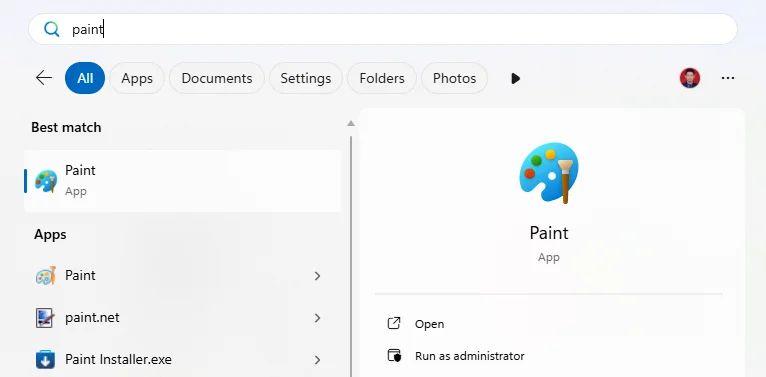
- Tekan tombol Windows pada keyboard atau klik Start.
- Ketik Paint pada kolom pencarian.
- Klik ikon Paint yang muncul untuk membukanya.
Jika Paint belum terpasang di perangkat Anda, download aplikasi ini gratis melalui Microsoft Store. Pengguna edisi Enterprise atau LTSC yang tidak memiliki akses Store bisa mengikuti panduan unduhan khusus di bagian akhir artikel ini.
Setelah aplikasi terbuka, buat kanvas baru melalui File > New, atau gunakan pintasan keyboard Ctrl + N. Ukuran kanvas bisa Anda sesuaikan dengan menarik titik pengatur di tepi dan sudut kanvas, dan Paint akan menampilkan ukurannya dalam satuan piksel.
Apa Itu Piksel?
Piksel (pixel) adalah titik kecil penyusun sebuah gambar digital. Sebagai contoh, gambar berukuran 1920 × 1080 piksel berarti memiliki lebar 1.920 piksel dan tinggi 1.080 piksel. Semakin besar dimensinya, semakin banyak detail yang bisa ditampilkan — meski ukuran file juga ikut membesar.
Cara Memasukkan Foto ke Paint
Anda tidak harus memulai dari kanvas kosong. Paint bisa langsung Anda gunakan untuk mengedit gambar yang sudah ada melalui menu Import to Canvas, yang memungkinkan Anda memasukkan gambar dari file di komputer maupun perangkat lain seperti scanner atau kamera yang terhubung.
Setelah gambar masuk ke kanvas, Anda bisa mulai menggunakan berbagai alat editing yang kita bahas di bawah ini.
Cara Memilih Bagian Gambar dengan Selection
Gunakan tool Selection untuk menentukan bagian gambar yang ingin Anda manipulasi. Paint menyediakan dua bentuk seleksi utama:
- Rectangle — cocok untuk area berbentuk persegi atau persegi panjang.
- Free-form — memberi kebebasan memilih area dengan bentuk tidak beraturan.
Setelah area terpilih, bagian tersebut siap kita gunakan untuk proses editing berikutnya, seperti crop atau pemindahan objek.
Cara Crop Foto di Paint
Jika Anda hanya butuh sebagian dari sebuah foto, gunakan fitur Crop dengan langkah berikut:
- Tentukan area yang ingin Anda pertahankan menggunakan alat Selection.
- Klik tombol Crop.
- Paint akan mempertahankan area yang terpilih dan membuang sisanya.
Crop sangat berguna untuk menghilangkan ruang kosong, membuang bagian foto yang tidak kita perlukan, atau memperbaiki komposisi gambar secara sederhana.
Cara Memutar dan Membalik Gambar
Paint menyediakan dua fitur untuk mengubah orientasi gambar:
- Rotate — memutar gambar 90 derajat ke kiri/kanan atau 180 derajat.
- Flip — membalik gambar secara horizontal atau vertikal.
Fitur ini terlihat sederhana, tapi sering kita butuhkan ketika foto tersimpan dengan orientasi yang salah.
Cara Resize Gambar di Paint
Jika ukuran gambar terlalu besar atau terlalu kecil, gunakan fitur Resize. Paint memungkinkan Anda mengubah ukuran berdasarkan piksel maupun persentase, baik dimensi horizontal maupun vertikal.
Perhatikan opsi aspect ratio (rasio aspek) — perbandingan antara lebar dan tinggi gambar. Saat opsi ini aktif, perubahan lebar akan otomatis mengikuti penyesuaian tinggi secara proporsional, sehingga gambar tidak terlihat gepeng atau memanjang setelah ukurannya berubah.
Cara Menggunakan Skew di Paint
Selain Resize, ada fitur Skew untuk memiringkan gambar secara horizontal atau vertikal dengan memasukkan nilai derajat tertentu. Fitur ini memang tidak sesering Crop atau Resize kita gunakan, tapi berguna untuk membuat efek kemiringan pada gambar atau desain sederhana.
Cara Menggambar dengan Pencil dan Eraser
Untuk menggambar langsung di kanvas, gunakan Pencil. Untuk menghapus bagian yang sudah Anda gambar, gunakan Eraser.
Ukuran alat ini bisa kita ubah untuk membuat goresan kecil maupun besar. Pilihan jenis kuas (brush) menentukan bentuk goresan, sementara ukuran brush menentukan apakah garisnya sempit atau lebar — sehingga Paint tidak lagi terbatas pada satu jenis garis seperti versi-versi awalnya.
Cara Mengambil Warna dari Gambar (Color Picker)
Untuk menggunakan warna yang sudah ada pada sebuah foto, gunakan alat Color Picker (pipet warna). Caranya:
- Pilih alat Color Picker.
- Klik bagian gambar yang warnanya ingin Anda gunakan.
- Warna tersebut otomatis siap dipakai untuk menggambar atau mengisi area lain.
Paint juga menyediakan palet warna dan color mixer untuk membuat warna kustom sendiri.
Cara Menambahkan Teks ke Gambar
Gunakan alat Text (ditandai huruf A) untuk menambahkan tulisan pada gambar. Setelah membuat area teks, Anda bisa mengetik tulisan lalu mengatur font, ukuran, dan posisinya.
Fitur ini cocok untuk membuat keterangan sederhana pada gambar, ilustrasi pembelajaran, atau anotasi pada screenshot.
Cara Menambahkan Shapes: Kotak, Lingkaran, dan Garis
Paint menyediakan koleksi Shapes untuk membuat bentuk geometris seperti persegi panjang, lingkaran, dan garis. Setelah memilih bentuk, Anda bisa menentukan warna outline maupun isi (fill), lalu mengubah ukurannya menggunakan titik pengatur di sekitar objek.
Fitur ini sangat berguna saat Paint digunakan untuk membuat diagram sederhana atau memberi penanda pada screenshot.
Cara Menggunakan Layers di Microsoft Paint
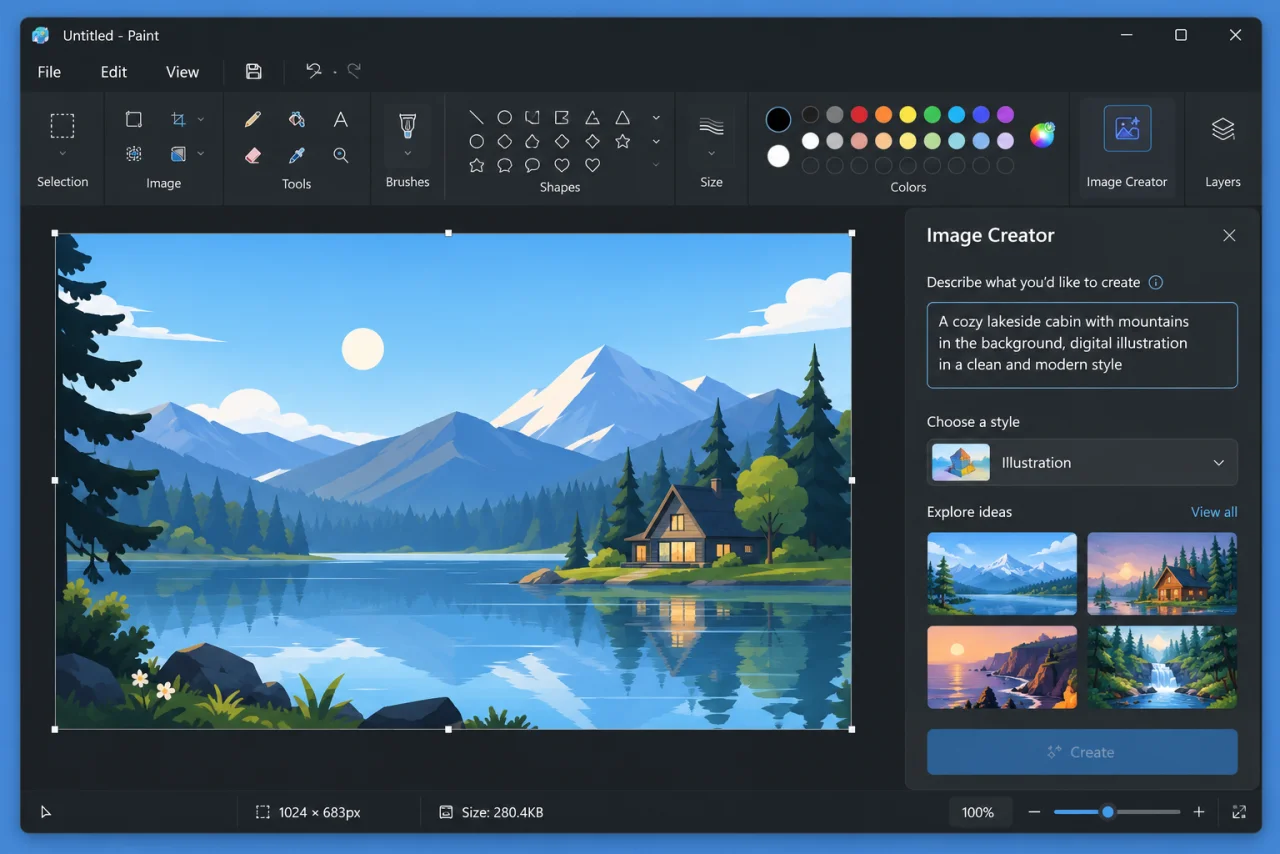
Salah satu peningkatan paling menarik pada Paint versi Windows 11 adalah fitur Layers.
Bayangkan layer seperti beberapa lembar transparan yang ditumpuk menjadi satu gambar utuh. Misalnya, background bisa berada di layer pertama, ilustrasi di layer kedua, dan elemen lain di layer berikutnya. Keuntungannya, satu layer bisa kita edit tanpa memengaruhi layer lain.
Layers memberi kontrol lebih besar saat menggambar, mengedit, dan mengatur elemen dalam satu proyek. Anda bisa menambahkan layer baru, lalu menentukan layer mana yang sedang aktif untuk diedit. Ini menjadikan Paint di Windows 11 lebih setara dengan aplikasi pengolah gambar yang lebih canggih, meski tetap ringan dan mudah dipakai.
Fitur AI di Microsoft Paint Windows 11
Pembaruan paling signifikan pada Paint di Windows 11 bukan hanya Layers, tapi juga sejumlah fitur berbasis AI yang membuat aplikasi ini terasa jauh lebih modern daripada versi klasiknya. Berikut fitur AI utama yang tersedia:
- Image Creator (Cocreator) — mengubah deskripsi teks (prompt) menjadi gambar. Anda cukup mengetik ide, memilih gaya visual (misalnya watercolor, comics, charcoal, atau pixel art), dan Paint akan menghasilkan beberapa variasi gambar sebagai inspirasi.
- Generative Erase — menghapus objek yang tidak diinginkan dari foto secara otomatis, dan Paint akan “mengisi ulang” area kosong tersebut agar menyatu secara natural dengan latar belakang.
- Generative Fill — kebalikan dari Generative Erase; fitur ini menambahkan objek baru ke dalam gambar hanya dengan deskripsi teks pada area yang terpilih.
- Remove Background — mengisolasi subjek utama dan menghapus latar belakang foto hanya dengan satu klik, tanpa perlu seleksi manual yang rumit.
Fitur-fitur ini umumnya memerlukan akun Microsoft dan sejumlah kredit penggunaan gratis di awal. Jika Anda juga ingin mengenal alat edit foto AI bawaan Windows 11 lainnya, artikel Fitur AI Microsoft Photos Windows 11 membahas kemampuan serupa seperti Generative Erase dan Relight pada aplikasi Microsoft Photos.
Daftar Pintasan Keyboard (Shortcut) Penting di Paint
Agar proses editing lebih cepat, berikut beberapa shortcut keyboard yang akan sering Anda pakai di Microsoft Paint Windows 11:
| Fungsi | Shortcut |
|---|---|
| Kanvas baru | Ctrl + N |
| Buka file | Ctrl + O |
| Simpan | Ctrl + S |
| Undo | Ctrl + Z |
| Redo | Ctrl + Y |
| Copy | Ctrl + C |
| Paste | Ctrl + V |
| Pilih semua | Ctrl + A |
| Perbesar tampilan (zoom in) | Ctrl + (+) |
| Perkecil tampilan (zoom out) | Ctrl + (-) |
| Crop | Ctrl + Shift + X |
Cara Membatalkan Perubahan: Undo dan Redo
Tidak perlu panik saat salah melakukan perubahan. Paint menyediakan:
- Undo — membatalkan tindakan terakhir (pintasan: Ctrl + Z).
- Redo — mengembalikan tindakan yang sebelumnya dibatalkan.
Fitur sederhana ini sangat membantu saat Anda sedang bereksperimen dengan gambar.
Cara Menyimpan Hasil Editing di Paint
Setelah selesai mengedit, buka menu File > Save untuk menyimpan pekerjaan. Jika ingin membuat salinan atau menyimpan dalam format file berbeda, gunakan Save As.
Selama proses editing, Anda juga bisa menggunakan slider di sudut bawah aplikasi untuk memperbesar atau memperkecil tampilan gambar (Zoom).
Apa perbedaan Resize dan Zoom: Resize benar-benar mengubah dimensi asli gambar, sedangkan Zoom hanya memperbesar atau memperkecil tampilan di layar tanpa mengubah ukuran file yang sebenarnya.
Cara Download Microsoft Paint untuk Windows 11 Enterprise/LTSC
Berbeda dengan edisi Home dan Pro, Windows 11 Enterprise LTSC tidak punya Microsoft Store dan tanpa aplikasi bawaan seperti Paint, Photos, atau Mail — sehingga Paint tidak otomatis tersedia setelah instalasi. Berikut beberapa cara resmi untuk mendapatkannya:
- Lewat halaman resmi Microsoft Store (tanpa perlu aplikasi Store). Buka halaman resmi Paint di apps.microsoft.com/detail/9pcfs5b6t72h. Jika perangkat Anda tidak memiliki aplikasi Store terpasang, halaman ini tetap bisa Anda gunakan untuk memverifikasi versi resmi aplikasi sebelum admin melakukan deployment melalui jalur di bawah.
- Lewat Windows Package Manager (winget). Jika
wingettersedia di perangkat LTSC Anda (biasanya perlu dipasang manual karena tidak termasuk dalam LTSC secara default), jalankan perintah berikut di PowerShell:winget install --id 9PCFS5B6T72H -s msstorePerintah ini akan mengambil paket Paint langsung dari sumber Microsoft Store secara resmi. - Lewat Microsoft Store for Business/Intune (disarankan untuk lingkungan enterprise). Untuk deployment massal di banyak perangkat, administrator IT sebaiknya mendistribusikan Paint melalui Microsoft Store for Business atau Microsoft Intune, sehingga aplikasi tetap mendapat update resmi dan terkontrol sesuai kebijakan organisasi.
Catatan keamanan: Hindari mengunduh file .msixbundle Paint dari situs pihak ketiga atau forum yang tidak resmi. Selalu gunakan jalur di atas agar Anda mendapatkan paket asli dari Microsoft dan terhindar dari risiko malware.
Pertanyaan yang Sering (FAQ)
Ya, Paint adalah aplikasi bawaan Windows 11 dan bisa digunakan tanpa biaya tambahan.
Resize mengubah ukuran asli gambar (dimensi file), sedangkan Zoom hanya memperbesar tampilan di layar tanpa memengaruhi ukuran file.
Ya, fitur Layers merupakan salah satu peningkatan utama Paint di Windows 11 yang memungkinkan pengguna mengedit elemen secara terpisah tanpa memengaruhi bagian lain gambar.
Tidak secara default. LTSC tidak menyertakan Microsoft Store maupun aplikasi bawaan seperti Paint, sehingga harus download atau deploy secara manual oleh administrator IT melalui Microsoft Store for Business, Intune, atau winget.
Kesimpulan: Paint Kini Lebih dari Sekadar Aplikasi Menggambar
Microsoft Paint tetap mempertahankan keunggulan terbesarnya: sederhana dan mudah digunakan. Namun, kehadiran fitur seperti Layers, berbagai pilihan brush, alat pengolahan gambar, hingga kemampuan berbasis AI seperti Image Creator dan Generative Erase membuat Paint di Windows 11 jauh lebih menarik dibanding sekadar aplikasi menggambar dasar.
Bagi pemula, Paint juga menjadi tempat yang tepat untuk memahami konsep dasar editing gambar — seperti crop, resize, aspect ratio, layer, dan color picker — sebelum beralih ke aplikasi editing yang lebih kompleks.
Itu saja tutorial cara menggunakan Microsoft Paint Windows 11, semoga bermanfaat. Jika ada pertanyaan silahkan tulis di kolom komentar.