
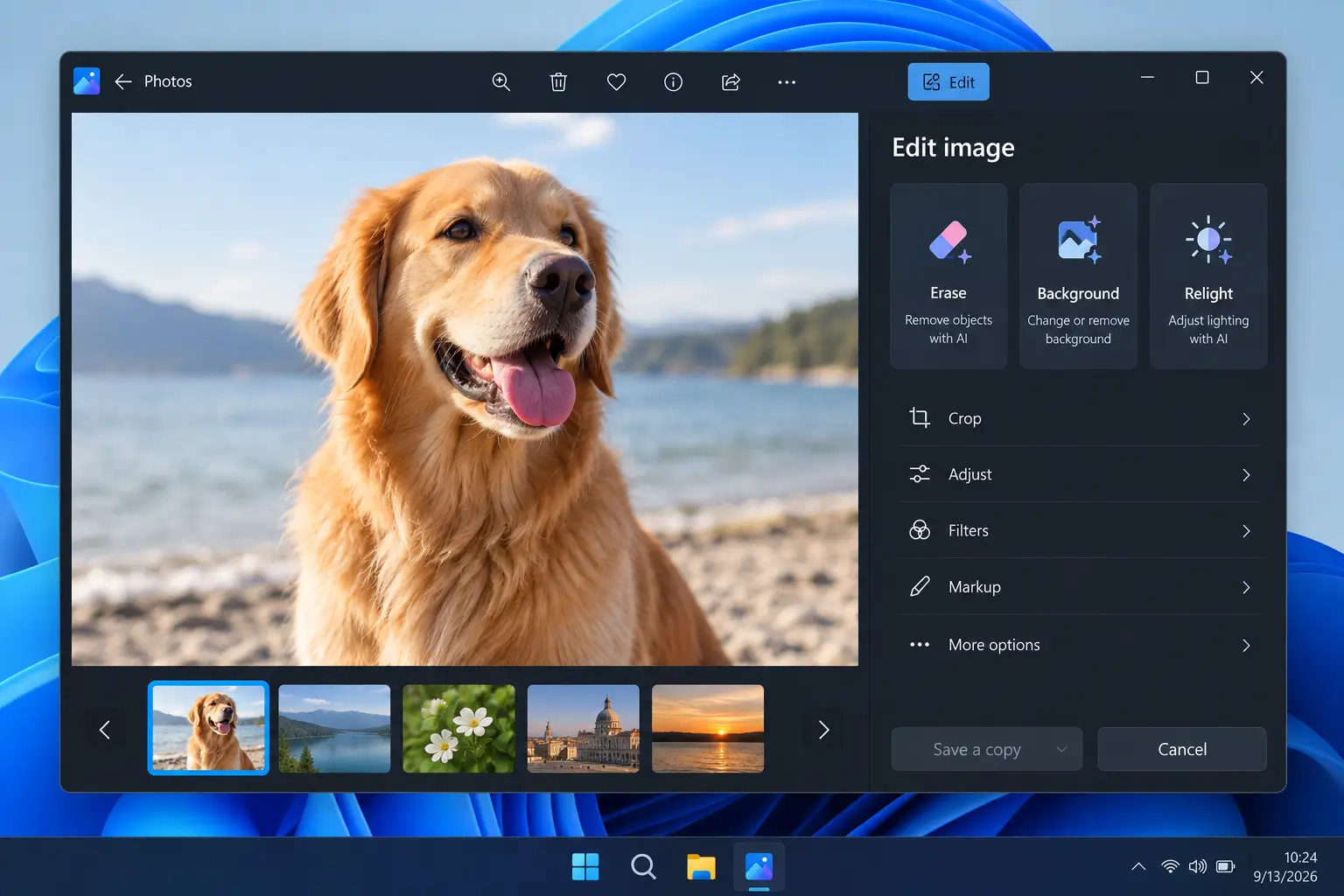

Microsoft Photos di Windows 11 bukan lagi sekadar aplikasi untuk membuka dan melihat gambar. Microsoft telah menambahkan sejumlah fitur AI Microsoft Photos yang membantu pengguna mengedit foto lebih cepat — mulai dari menghapus objek, mengubah latar belakang, mencari foto berdasarkan isi gambar, hingga meneruskan proses penyuntingan ke Microsoft Designer.
Fitur-fitur ini hadir sebagai alat yang mempercepat proses editing, dan dalam beberapa kasus menggantikan pekerjaan manual yang biasanya membutuhkan waktu lebih lama. Bagi pengguna biasa, keunggulan terbesarnya adalah kemudahan: Anda tidak perlu memahami teknik editing foto yang rumit untuk melakukan perubahan dasar pada gambar.
Berikut tujuh fitur AI Microsoft Photos yang kami bahas dalam artikel ini, lengkap dengan syarat perangkat dan perbandingannya dengan aplikasi editing lain.
7 Fitur AI Microsoft Photos di Windows 11
1. Generative Erase untuk Menghapus Objek dari Foto
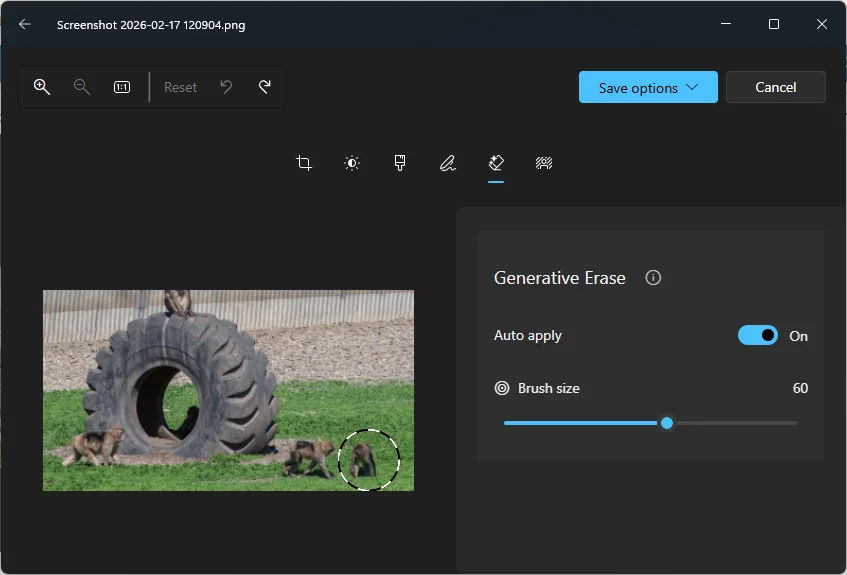
Salah satu fitur paling berguna di Microsoft Photos adalah Generative Erase.
Fitur ini memungkinkan Anda menghapus objek yang tidak Anda inginkan dari sebuah gambar — misalnya orang yang tidak sengaja masuk ke latar belakang foto, noda kecil, atau elemen lain yang mengganggu komposisi.
Cara kerjanya cukup sederhana. Pilih saja area yang ingin Anda hapus menggunakan kuas, kemudian AI menganalisis piksel di sekitarnya dan mengisi kembali area tersebut agar terlihat menyatu dengan bagian gambar lainnya. Secara sederhana, AI mencoba “menebak” seperti apa bagian gambar yang seharusnya berada di balik objek tersebut.
Menurut halaman dukungan resmi Microsoft tentang Generative Erase, proses infill ini dilakukan secara lokal di perangkat, sehingga foto Anda tidak perlu diunggah ke server untuk diproses. Fitur semacam ini sangat berguna untuk koreksi ringan tanpa perlu membuka aplikasi editing foto yang lebih kompleks.
2. Menghapus atau Memburamkan Background
Microsoft Photos juga menyediakan fitur khusus untuk mengedit latar belakang foto.
Setelah memilih opsi Background, kita dapat membuat latar belakang menjadi buram (blur) dengan tingkat keburaman yang bisa kita sesuaikan lewat slider. Efek ini dapat menciptakan tampilan menyerupai bokeh — kondisi ketika latar belakang tampak kabur sementara objek utama tetap terlihat jelas.
Selain blur, Microsoft Photos juga menyediakan opsi untuk menghapus latar belakang sepenuhnya sehingga area tersebut menjadi transparan. Ini berguna jika Anda ingin mengambil satu objek atau orang dari sebuah foto untuk digunakan pada desain lain, misalnya untuk keperluan thumbnail atau materi promosi.
3. Mengganti Background dengan Warna Solid
Tidak selalu latar belakang perlu kita hapus sepenuhnya. Microsoft Photos juga memiliki opsi Replace, yang memungkinkan kita mengganti background dengan warna solid.
Tersedia pula Background brush tool yang bisa kita gunakan untuk memperbaiki hasil seleksi apabila AI belum memisahkan objek dan latar belakang secara sempurna. Fitur kuas manual ini penting karena hasil AI tidak selalu 100 persen akurat — pada foto dengan rambut, bayangan, atau objek yang warnanya hampir sama dengan background, batas antara foreground dan background bisa lebih sulit ia kenali. Dalam kondisi seperti ini, kita masih dapat melakukan koreksi secara manual.
4. Relight untuk Mengubah Pencahayaan Foto
Salah satu fitur yang lebih menarik adalah Relight. Sesuai namanya, fitur ini berguna untuk mengatur ulang pencahayaan sebuah foto: pengguna dapat menambahkan hingga tiga sumber cahaya virtual, lalu mengatur warna, intensitas, fokus, serta posisi pencahayaan tersebut. Artinya, Anda dapat membuat wajah atau objek tertentu terlihat lebih terang tanpa harus mengambil ulang foto.
Posisi sumber cahaya yang berbeda juga dapat membuat gambar terlihat lebih dramatis, lembut, atau lebih terfokus pada objek tertentu.
Catatan penting soal perangkat keras: berdasarkan halaman dukungan Microsoft tentang Relight, fitur ini eksklusif untuk Copilot+ PC — yaitu perangkat dengan chip NPU (Neural Processing Unit) khusus untuk memproses beban kerja AI secara on-device. Jika PC Windows 11 Anda bukan kategori Copilot+ PC, kemungkinan besar Relight tidak akan muncul di menu edit. Anda bisa mengecek spesifikasi minimum perangkat Windows 11 Anda lebih dulu lewat panduan persyaratan minimum Windows 11 di IntUteKno sebelum berharap fitur ini tersedia.
5. Mencari Foto Berdasarkan Isi Gambar
AI di Microsoft Photos tidak hanya berguna untuk mengedit gambar — fitur pencarian juga dapat memahami isi foto.
Alih-alih mencari berdasarkan nama file, pengguna dapat mengetik deskripsi gambar ke kotak pencarian, misalnya “sunset at the beach”, “family outdoor fun”, atau “dog sleeping on the sofa”. AI kemudian menganalisis koleksi foto dan menampilkan gambar yang sesuai dengan deskripsi tersebut.
Fitur ini sangat membantu jika Anda memiliki ribuan foto dengan nama file yang tidak teratur, seperti IMG_20260911_143522.jpg. Anda mungkin tidak ingat nama file kucing yang sedang tidur, tetapi cukup mengetik deskripsi isi fotonya. Ini jauh lebih intuitif daripada mencoba mengingat nama file.
6. Mengambil Teks dari Gambar dengan Copilot
Microsoft Photos juga terhubung dengan Copilot. Jika sebuah gambar berisi tulisan, pengguna dapat membuka Copilot dari toolbar Photos lalu memintanya mengekstrak teks dari gambar tersebut. Setelah teks dikenali, hasilnya dapat disalin dan digunakan pada aplikasi lain.
Fungsi seperti ini berguna untuk banyak situasi, misalnya ketika Anda memiliki:
- foto dokumen,
- screenshot halaman web,
- foto catatan,
- gambar berisi alamat,
- atau tangkapan layar berisi informasi yang ingin Anda salin.
Anda tidak perlu mengetik ulang semuanya secara manual.
7. Edit Lebih Lanjut dengan Microsoft Designer
Microsoft Photos juga menyediakan integrasi dengan Microsoft Designer. Melalui opsi Edit with Designer, sebuah foto dapat terbuka langsung di Microsoft Designer — aplikasi desain grafis berbasis AI milik Microsoft — untuk mendapatkan akses ke alat yang lebih luas.
Berdasarkan dokumentasi resmi Microsoft tentang Edit Images with Designer, beberapa fitur yang tersedia di sana antara lain:
- Generative Erase,
- Colour Pop,
- Focus,
- Cutout,
- serta kemampuan menggunakan AI generatif untuk menambahkan elemen baru atau mengubah gaya gambar berdasarkan perintah teks.
Perlu Anda catat, fitur Edit with Designer memerlukan koneksi internet karena prosesnya berjalan secara online, dan Anda harus masuk (sign in) menggunakan akun Microsoft pribadi — akun Microsoft Entra dari kantor/sekolah tidak mendukung fitur ini. Integrasi ini membuat Microsoft Photos berfungsi sebagai titik awal editing, sementara Microsoft Designer berguna ketika Anda membutuhkan kontrol atau kreativitas yang lebih luas.
Cara Menggunakan Fitur AI di Microsoft Photos
Langkah dasarnya cukup sederhana:
- Buka aplikasi Photos, lalu pilih foto yang ingin Anda edit.
- Klik ikon Edit image pada toolbar bagian atas.
- Pilih fitur editing AI yang tersedia pada perangkat Anda (Erase, Background, Relight, dan seterusnya).
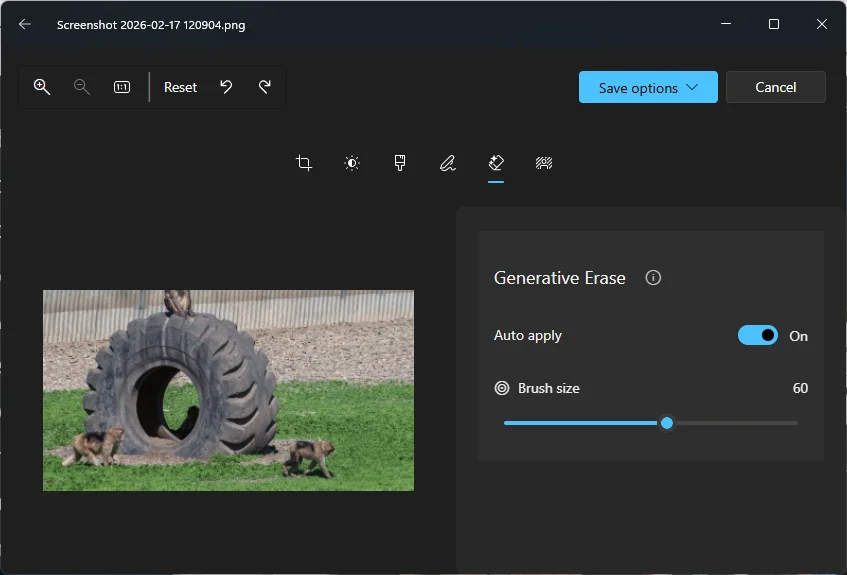
Contoh, saya menghapus objek ‘monyet’. Pertama, saya klik Erase (ikon penghapus), kedua, saya klik objek yang ingin saya hapus.
Hasilnya:
Ketersediaan fitur tertentu dapat berbeda tergantung perangkat keras dan konfigurasi komputer — terutama Relight yang membutuhkan Copilot+ PC. Karena itu, jangan heran jika tidak semua fitur yang kami bahas di atas muncul pada setiap PC Windows 11. Jika Photos di perangkat Anda terasa berat atau lambat saat memproses fitur AI ini, ada baiknya cek dulu tips mempercepat Windows 11 yang lambat di IntUteKno.
Catatan untuk pengguna Windows 11 Enterprise/LTSC: edisi LTSC dan sebagian instalasi Enterprise tidak menyertakan aplikasi Microsoft Store bawaan, termasuk Photos, sehingga fitur-fitur AI di atas tidak otomatis tersedia. Jika aplikasi Photos tidak ditemukan atau terhapus, Anda bisa memasangnya lewat halaman resmi Microsoft Photos di Microsoft Store — asalkan kebijakan IT organisasi Anda mengizinkan akses ke Microsoft Store. Size-nya sekitar 400 MB.
Apakah Microsoft Photos Bisa Menggantikan Aplikasi Editing Foto?
Untuk pekerjaan sederhana, jawabannya bisa iya. Fitur seperti Generative Erase, penghapusan background, blur, dan ekstraksi teks sudah mencakup banyak kebutuhan editing sehari-hari. Pengguna yang hanya ingin membersihkan foto, menghapus objek mengganggu, atau mengubah latar belakang mungkin tidak perlu langsung membuka aplikasi editing profesional.
Dibanding aplikasi editing lain, posisi Microsoft Photos kurang lebih seperti berikut:
- Vs. Google Photos: Google Photos punya fitur pencarian berbasis AI dan beberapa alat pengeditan magic eraser yang serupa, tapi sebagian fitur unggulannya dikunci di balik langganan Google One AI Premium. Microsoft Photos menawarkan fitur setara secara gratis dan bawaan di Windows 11, tanpa perlu unggah ke cloud untuk beberapa prosesnya.
- Vs. Adobe Express / Photoshop: Aplikasi Adobe jauh lebih dalam untuk kontrol layer, masking presisi, dan output profesional (misalnya untuk kebutuhan cetak atau branding). Microsoft Photos lebih cocok untuk perbaikan cepat, bukan proyek desain kompleks.
Microsoft Photos tetap lebih cocok dipandang sebagai editor foto praktis harian daripada pengganti penuh aplikasi editing tingkat lanjut. Keunggulannya terletak pada kemudahan: Anda membuka foto, memilih fitur yang Anda butuhkan, dan membiarkan AI melakukan sebagian pekerjaan teknis.
FAQ Seputar Fitur AI Microsoft Photos di Windows 11
Ya. Generative Erase, penghapusan/penggantian background, pencarian foto berbasis AI, dan integrasi Copilot untuk ekstraksi teks tersedia gratis di aplikasi Photos bawaan Windows 11, tanpa biaya langganan tambahan.
Relight hanya tersedia di perangkat yang masuk kategori Copilot+ PC, yaitu PC dengan chip NPU khusus AI. Jika perangkat Anda tidak memenuhi syarat ini, opsi Relight tidak akan tampil di menu edit meski aplikasi Photos sudah versi terbaru.
Tidak. Berdasarkan dokumentasi resmi Microsoft, proses infill Generative Erase berjalan secara lokal di perangkat, sehingga data foto tidak dikirim keluar perangkat untuk fitur ini.
Tidak. Edit with Designer memerlukan koneksi internet karena diproses lewat layanan cloud Microsoft Designer, dan mewajibkan sign-in dengan akun Microsoft pribadi.
Untuk perbaikan cepat sehari-hari (hapus objek, ganti background, atur pencahayaan ringan), sudah cukup. Namun untuk kebutuhan desain kompleks seperti layer manual, masking presisi, atau output untuk cetak/branding, aplikasi khusus seperti Adobe Photoshop masih lebih unggul.
AI Membuat Microsoft Photos Semakin Berguna
Perkembangan Microsoft Photos menunjukkan bagaimana AI mulai dimasukkan ke aplikasi sehari-hari di Windows 11. Fungsi yang sebelumnya membutuhkan keterampilan editing khusus kini dapat dilakukan dengan beberapa klik.
Generative Erase membantu membersihkan foto, fitur Background mempercepat pemisahan objek, Relight memungkinkan perubahan pencahayaan (di perangkat yang mendukung), sementara pencarian berbasis AI membantu menemukan foto tanpa harus mengingat nama file. Ditambah integrasi dengan Copilot dan Microsoft Designer, Photos perlahan berubah dari sekadar galeri foto menjadi salah satu alat kreatif bawaan yang cukup menarik di Windows 11.
Bagi pengguna Windows yang tidak membutuhkan aplikasi editing profesional, fitur-fitur di atas sudah cukup untuk menyelesaikan banyak pekerjaan dasar secara cepat. Untuk tips Windows 11 lainnya, jelajahi kategori Aplikasi Windows di IntUteKno.