
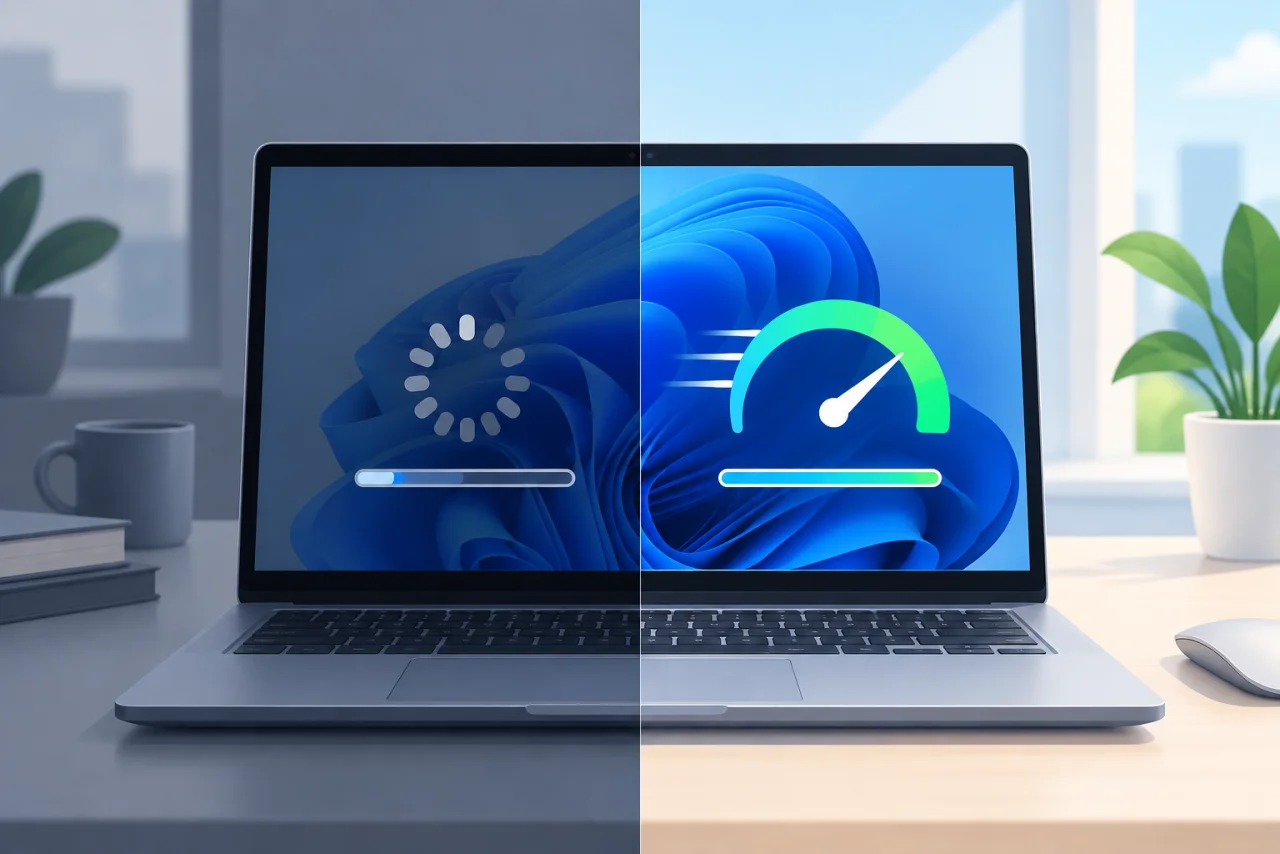

Windows 11 dirancang untuk berjalan mulus di perangkat yang memenuhi spesifikasi minimumnya. Namun seiring waktu, banyak pengguna mendapati laptop atau PC mereka mulai terasa berat — proses booting memanjang, aplikasi telat merespons, dan sistem sesekali tersendat.
Kabar baiknya, sebelum memutuskan upgrade hardware atau install ulang, ada beberapa langkah bawaan Windows 11 yang bisa Anda coba lebih dulu. Ini juga berlaku selama perangkat Anda masih memenuhi spesifikasi minimum Windows 11 — jika belum, kelambatan yang Anda rasakan mungkin memang butuh solusi lain. Artikel ini merangkum enam cara mempercepat Windows 11 yang bisa Anda lakukan sendiri, tanpa aplikasi optimasi pihak ketiga.
1. Bersihkan File Tidak Perlu dengan Storage Sense
Penyimpanan yang mulai penuh adalah salah satu penyebab umum Windows 11 lambat. Fitur Storage Sense bisa membantu membersihkan file sementara, cache, dan isi Recycle Bin secara otomatis.
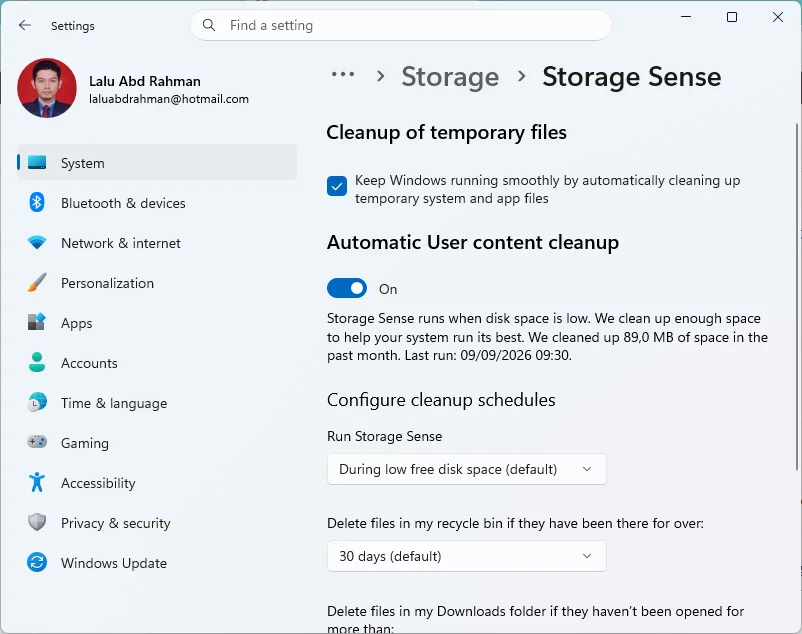
Cara mengaktifkannya:
- Buka Settings > System > Storage > Storage Sense
- Atur jadwal pembersihan (harian, mingguan, atau bulanan)
- Tentukan kapan Recycle Bin dan folder Downloads ikut dibersihkan
Tips: Berhati-hatilah saat mengatur pembersihan otomatis untuk folder Downloads, terutama jika folder tersebut masih menyimpan dokumen penting.
Selain memengaruhi kecepatan akses file, penyimpanan yang terlalu penuh dalam jangka panjang juga bisa memperpendek masa pakai SSD Anda, jadi rutin membersihkannya juga bermanfaat untuk kesehatan drive.
2. Batasi Aplikasi yang Berjalan di Latar Belakang
Tidak semua aplikasi yang membebani sistem terlihat langsung di layar. Banyak aplikasi terus aktif di latar belakang untuk memperbarui data atau mengirim notifikasi, yang lama-lama membebani prosesor.
Ikuti langkah-langkah berikut:
- Buka Settings > Apps > Installed apps
- Periksa aplikasi mana yang memiliki izin latar belakang
- Nonaktifkan aplikasi yang jarang Anda gunakan atau tidak membutuhkan notifikasi real-time
Prinsipnya: biarkan aplikasi penting tetap berjalan, tetapi batasi yang tidak esensial.
3. Nonaktifkan Program Startup yang Tidak Diperlukan
Waktu booting yang lama sering kali disebabkan oleh terlalu banyak aplikasi yang otomatis berjalan saat Windows dinyalakan. Salah satu cara mempercepat windows 11 adalah melarang aplikasi berjalan saat startup.
Cara memeriksanya:
- Tekan Ctrl + Shift + Esc, atau klik kanan tombol Start untuk membuka Power User Menu dan pilih Task Manager dari sana
- Buka tab Startup apps
- Perhatikan kolom “Startup impact” untuk melihat aplikasi dengan dampak tinggi
- Nonaktifkan aplikasi yang jarang dipakai
Peringatan: Jangan asal menonaktifkan program yang namanya tidak familiar, terutama yang berkaitan dengan driver perangkat keras, karena bisa memengaruhi fungsi sistem.
4. Pantau Penggunaan CPU, Memori, dan Aplikasi Berat
Sebelum menyimpulkan penyebab lag, cek dulu proses mana yang paling banyak memakan sumber daya.
Dua cara memeriksanya:
- Task Manager: menampilkan penggunaan CPU, memori, disk, dan GPU per aplikasi. Tab Performance di sini juga bisa Anda pakai untuk melihat tipe dan kecepatan RAM yang terpasang, berguna jika Anda mempertimbangkan upgrade memori
- Xbox Game Bar (Win + G) > Performance panel: menampilkan grafik real-time, berguna juga di luar sesi gaming
Dengan begitu, Anda bisa memastikan apakah masalahnya ada di sistem secara keseluruhan atau hanya satu aplikasi spesifik yang bermasalah.
5. Pindai Windows dari Virus dan Malware
Penurunan performa terkadang bukan soal spesifikasi, melainkan indikasi adanya malware. Beberapa tanda yang perlu Anda waspadai:
- Muncul pop-up yang tidak wajar
- Aplikasi tiba-tiba terbuka atau tertutup sendiri
- Aktivitas disk terus-menerus tanpa sebab jelas
Jika mengalami gejala ini, jalankan Quick Scan melalui Windows Security > Virus & threat protection. Untuk pemeriksaan lebih menyeluruh, gunakan opsi Full scan, atau ikuti panduan lengkap kami tentang cara memindai virus komputer dengan cara yang benar.
Belum familier dengan istilah-istilah seperti virus, trojan, atau ransomware? Simak dulu penjelasan apa itu malware dan cara kerjanya agar lebih mudah mengenali gejalanya.
Baca juga dokumentasi resmi Microsoft tentang Windows Security
6. Perbaiki File Sistem Windows yang Rusak
Langkah ini sedikit lebih teknis, tapi efektif jika masalah performa disertai error atau fitur yang tidak berfungsi normal. Windows menyediakan alat DISM (Deployment Image Servicing and Management) untuk memeriksa dan memperbaiki file sistem yang korup.
Caranya:
- Buka Terminal atau PowerShell sebagai administrator — lihat panduan cara membuka Command Prompt di Windows 11 jika belum tahu caranya, langkahnya serupa untuk membuka Terminal dengan hak admin
- Jalankan perintah berikut:
DISM.exe /Online /Cleanup-Image /RestoreHealth
- Tunggu proses selesai, lalu restart komputer
Jika belum familier dengan command line, pahami dulu fungsi perintah ini sebelum menjalankannya untuk menghindari kesalahan.
Jangan Lupakan Pemeliharaan Rutin
Mempercepat Windows 11 bukan soal satu trik ajaib, melainkan kebiasaan menjaga sistem secara berkala. Windows 11 sudah mempunyai alat bawaan yang cukup lengkap — mulai dari Storage Sense, Task Manager, hingga Windows Security — sehingga aplikasi PC booster atau RAM cleaner pihak ketiga sering kali tidak kita perlukan.
FAQ
Tidak selalu. Sebagian besar masalah performa bisa diatasi dengan membersihkan file, mengatur aplikasi startup, dan memeriksa malware terlebih dahulu sebelum mempertimbangkan install ulang.
Proses ini bisa memakan waktu 10–20 menit tergantung kondisi sistem dan kecepatan koneksi internet, karena DISM dapat mengunduh file pengganti dari Windows Update.
Aman, selama aplikasi yang Anda nonaktifkan bukan bagian dari driver atau layanan sistem inti. Aplikasi tersebut masih bisa dijalankan manual kapan saja dibutuhkan.
Risikonya kecil jika konfigurasinya benar, tetapi kami sarankan untuk mengecualikan folder yang menyimpan dokumen penting seperti Downloads dari pembersihan otomatis.
Jika penggunaan CPU, memori, atau disk di Task Manager terus berada di angka tinggi meski tidak ada aplikasi berat yang berjalan, kemungkinan besar penyebabnya adalah keterbatasan hardware, bukan konfigurasi software.