
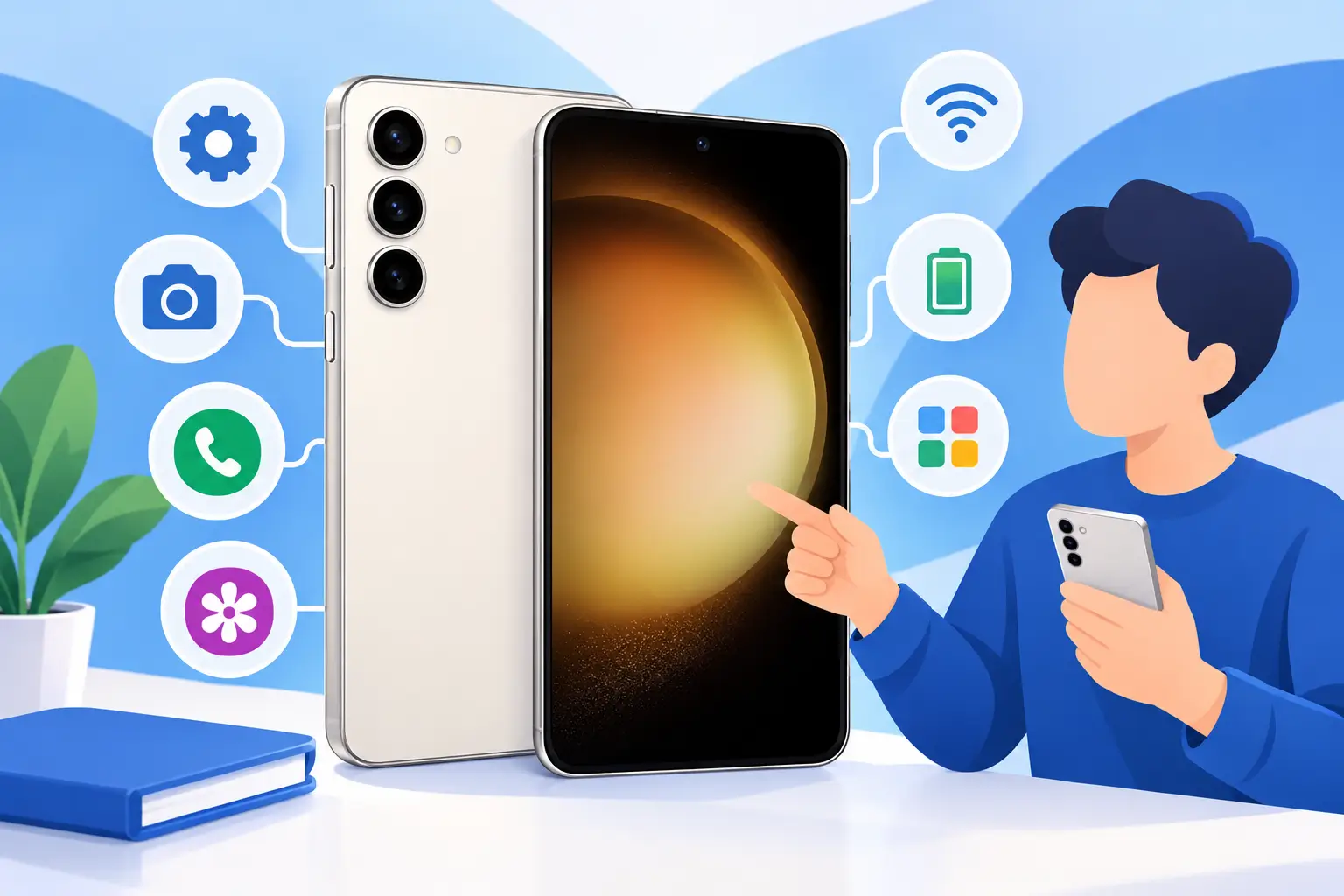

Baru pertama kali pegang HP Samsung Galaxy? Entah itu seri A yang ramah kantong, seri S yang flagship, atau seri Z yang bisa dilipat, semuanya berjalan di atas antarmuka yang sama: One UI. Sepanjang 2026 Samsung merilis Galaxy S26 series dan menyusul One UI 9 di lini foldable terbaru — jadi kalau Anda baru pindah sekarang, ekosistem Galaxy sedang ada di titik paling matang dan paling ramah pemula. Berikut panduan Samsung Galaxy untuk pemula yang perlu Anda tahu supaya minggu-minggu pertama tidak habis untuk meraba-raba menu.
1. Kenali One UI, Bukan Sekadar “Android Biasa”
Semua HP Galaxy menjalankan Android, tapi tampilan dan pengalamannya dibungkus One UI, skin buatan Samsung sendiri. Beberapa hal yang perlu Anda pahami:
- Versi update berbeda-beda tergantung tipe HP. Flagship seperti seri S dan Z biasanya kebagian update One UI paling dulu, baru menyusul seri A beberapa bulan kemudian.
- Masa dukungan cukup panjang. Samsung kini menjanjikan hingga tujuh tahun update software untuk lini flagship (S24 ke atas) dan enam tahun untuk seri lainnya, jadi HP Anda tidak akan cepat ketinggalan zaman.
- Cek update secara rutin lewat Settings > Software update agar Anda mendapat fitur baru sekaligus patch keamanan begitu tersedia untuk perangkat Anda.
Kalau Anda penasaran seberapa cepat Samsung mengubah arah pengembangan produknya, ada baiknya baca juga bagaimana gimmick kamera Space Zoom 100x mulai ditinggalkan di 2026 — contoh nyata bagaimana fitur yang dulu jadi andalan promosi bisa bergeser prioritasnya.
2. Setup Awal: Langkah yang Sebaiknya Tidak Anda Lewatkan
Saat pertama kali menyalakan Galaxy baru, ikuti urutan berikut agar semuanya berjalan mulus:
- Sambungkan ke Wi-Fi, lalu login dengan Samsung Account. Akun ini penting untuk backup, fitur Find My Mobile, dan sinkronisasi antar perangkat Galaxy lain seperti tablet, jam tangan, atau earbuds.
- Pindahkan data lama lewat Smart Switch jika Anda upgrade dari HP lama — termasuk dari iPhone. Aplikasi ini bisa memindahkan kontak, foto, dan sebagian pengaturan aplikasi secara otomatis.
- Aktifkan biometrik (sidik jari atau pengenalan wajah) supaya HP tetap aman tanpa harus mengetik PIN berulang kali.
- Login juga dengan akun Google, karena Play Store dan layanan Google tetap berjalan berdampingan dengan layanan bawaan Samsung.
3. Fitur Andalan yang Wajib Anda Coba
Galaxy AI
Fitur AI bawaan Samsung kini tersedia di banyak model, mulai dari terjemahan real-time saat menelepon, ringkasan catatan otomatis, hingga alat edit foto berbasis AI di Galaxy Gallery. Menurut halaman resmi Galaxy AI dari Samsung, sebagian besar fitur ini sudah mendukung Bahasa Indonesia. Coba akses dari Settings > Galaxy AI atau langsung dari aplikasi terkait.
Samsung DeX
Kalau Anda punya monitor atau TV dengan HDMI, colokkan HP Galaxy (atau sambungkan nirkabel di model yang mendukung) untuk mengubah tampilan HP menjadi mirip desktop lengkap dengan multi-window. Cukup berguna untuk kerja ringan atau presentasi darurat.
Multi-window dan Edge Panel
Fitur split-screen memudahkan membuka dua aplikasi sekaligus, misalnya browsing sambil chat. Edge Panel bisa Anda akses dengan swipe dari pinggir layar untuk pintasan aplikasi favorit — cek koleksi aplikasi Android pendukung lain di kategori Aplikasi Android kami kalau ingin memaksimalkan fitur ini.
Bixby dan One UI 9
Bixby, asisten suara Samsung, terus berkembang dengan kemampuan AI yang lebih pintar seiring rilis One UI 9 pada Juli 2026 di lini foldable terbaru. Menurut laporan SamMobile, update ini juga membawa Parental Controls baru dan perbaikan berbasis Android 17 yang akan menyusul ke seri S26 dan model lain secara bertahap.
4. Tips Mengelola Baterai dan Penyimpanan
- Gunakan mode adaptive battery di Settings > Battery untuk membiarkan sistem mengatur daya otomatis berdasarkan kebiasaan pemakaian Anda.
- Manfaatkan manajemen RAM yang makin agresif di update terbaru supaya aplikasi latar belakang tidak diam-diam menguras baterai.
- Aktifkan backup otomatis ke Samsung Cloud atau Google Drive supaya foto dan file penting tetap aman walau penyimpanan internal penuh.
- Pantau penyimpanan lewat Settings > Battery and device care > Storage, dan gunakan fitur pembersih bawaan secara berkala.
5. Keamanan: Jangan Lewatkan Langkah Ini
- Aktifkan Find My Mobile supaya HP bisa dilacak, dikunci, bahkan dihapus jarak jauh kalau hilang.
- Manfaatkan Samsung Knox, sistem keamanan berlapis bawaan yang melindungi data sensitif seperti info perbankan dan kata sandi.
- Selalu update aplikasi dan sistem secara berkala — ini pertahanan pertama dari celah keamanan.
6. Buat yang Baru Pindah dari iPhone
Beberapa perbedaan kecil yang sering bikin bingung pengguna baru:
- Tombol kembali ada di gestur swipe dari tepi layar (bisa disesuaikan di Settings > Display > Navigation bar).
- App drawer terpisah dari home screen, beda dengan iPhone yang semua aplikasi langsung terlihat di layar utama.
- iMessage tidak tersedia, tapi Anda bisa pakai Google Messages atau WhatsApp sebagai gantinya. Smart Switch akan membantu memindahkan sebagian besar data, termasuk kontak dan foto.
Kalau sebelumnya Anda terbiasa dengan ekosistem iPhone, artikel kami soal 11 aplikasi iPhone terbaik yang wajib diinstal di 2026 juga bisa jadi referensi untuk mencari padanan aplikasinya di Android.
FAQ: Pertanyaan Seputar Panduan Samsung Galaxy untuk Pemula
One UI adalah tampilan antarmuka (skin) buatan Samsung yang berjalan di atas sistem operasi Android. One UI mengatur tampilan menu, ikon, dan menambahkan fitur eksklusif Samsung seperti Samsung DeX dan Edge Panel.
Untuk lini flagship (Galaxy S24 ke atas dan seri Z terbaru), Samsung menjanjikan hingga tujuh tahun update. Seri lain umumnya mendapat enam tahun update software dan patch keamanan.
Gunakan aplikasi Smart Switch bawaan Samsung. Aplikasi ini bisa memindahkan kontak, foto, video, dan sebagian pengaturan aplikasi secara otomatis saat proses setup awal.
Sebagian besar fitur Galaxy AI tersedia gratis sampai batas waktu tertentu yang ditentukan Samsung per model, meski kebijakan ini bisa berubah — sebaiknya cek halaman resmi Galaxy AI untuk info terbaru sesuai model HP Anda.
Coba mulai dari langkah dasar: update software ke versi terbaru, bersihkan cache aplikasi lewat Settings > Apps, dan pastikan penyimpanan internal tidak hampir penuh karena ini juga memengaruhi performa.
Penutup
Samsung Galaxy menawarkan fleksibilitas dan fitur AI yang terus berkembang, dan sebagian besar hal yang terasa asing biasanya hanya soal minggu pertama pemakaian. Luangkan waktu menjelajahi menu Settings, coba satu-dua fitur Galaxy AI, dan pastikan backup serta keamanan sudah aktif sejak awal. Dengan begitu, transisi ke ekosistem Galaxy akan terasa jauh lebih mulus.