



Password IndiHome selalu berubah, terutama password admin-nya, sedangkan password user-nya tetap sama. Di artikel ini saya bagikan cara mengambil password admin modem/router IndiHome langsung dari file konfigurasinya sendiri — tanpa perlu menghubungi CS atau menebak-nebak kombinasi password.
Cara ini sudah saya gunakan sejak beberapa tahun lalu dan terus saya perbarui sesuai masukan dari pembaca di kolom komentar, termasuk untuk modem-modem yang lebih baru. Tutorial dasarnya menggunakan router ZTE F609, tapi caranya juga bisa diterapkan (dengan sedikit penyesuaian) ke model lain seperti ZTE F670L, Huawei, dan FiberHome.
Cara Saya Mengetahui Password IndiHome Terbaru
Saya ambil langsung dari dalam router karena metode-metode lama yang rumit sudah tidak bekerja lagi. Cara ini cukup sederhana dan tidak membutuhkan keahlian teknis khusus. Jadi Anda pasti bisa melakukannya sendiri. Anda hanya perlu mengambil file config dari dalam modem, membukanya, lalu menemukan semua password di sana. Berikut langkah lengkapnya.
Langkah 1: Mengambil File “Config” Modem/Router IndiHome
- Colok USB flash drive ke port USB di modem (biasanya ada di bagian belakang atau samping modem).
- Buka peramban favorit Anda, seperti Chrome, Firefox, Opera, atau Edge.
- Ketik
http://192.168.1.1/di kotak alamat, lalu tekan Enter. - Masukkan user pada kolom Username, dan user juga pada kolom Password, lalu klik tombol Login.
- Klik menu Administration → System Management → USB Backup. Pastikan flash disk Anda sudah terdeteksi oleh modem.
- Klik tombol Start Backup. Jika berhasil, akan muncul pesan “Save succeeded”.
Sekarang Anda sudah punya file config modem. File ini berisi semua informasi dan pengaturan modem IndiHome Anda, termasuk password terbaru — baik untuk login admin maupun login user.
Langkah 2: Membuka File Config (CFG) — usbbak.cfg
File config berekstensi .cfg dan butuh aplikasi khusus untuk membukanya — Notepad biasa tidak bisa membacanya dengan benar.
- Cabut USB drive dari modem, lalu colok ke PC atau laptop Anda.
- Download RouterPassView dan ekstrak filenya (bisa langsung dibuka dengan WinRAR atau WinZIP).
- Buka RouterPassView.exe. Jika antivirus Anda memunculkan peringatan, matikan sementara — ini adalah false positive yang umum terjadi pada tools sejenis, lalu aktifkan kembali setelah selesai.
- Klik menu File → Open Router Config File, atau klik ikon folder kuning.
- Navigasi ke USB drive, pilih file usbbak.cfg, lalu klik Open.
- Catatan penting: jika jendela yang muncul kosong, tekan F9 pada keyboard untuk masuk ke mode Advanced, lalu tekan Spasi, dan klik OK. (Terima kasih kepada pembaca kami, Raden Sangunda, yang membagikan trik ini.)
- Anda akan melihat baris-baris kode konfigurasi. Gulung ke bawah sampai menemukan baris seperti ini:
<Tbl name="DevAuthInfo" RowCount="6">Password admin router ada pada baris User dan Pass tepat di bawahnya.
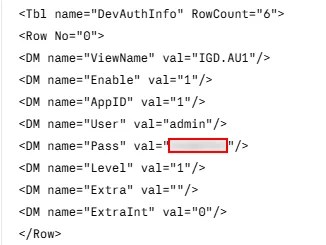
Tips cepat: gunakan fitur Find (ikon kaca pembesar) di RouterPassView, ketik DevAuthInfo, lalu klik Find Next untuk langsung meloncat ke bagian yang berisi password.
Catatan: Ada beberapa user admin, yang butuhkan hanya yang ada di dalam Tbl name=”DevAuthInfo” RowCount=”6″>. Kalau file config tidak bisa terbuka dengan alat yang saya sebutkan coba gunakan AI.
Kenapa Password Admin IndiHome Berbeda-beda di Tiap Modem?
Banyak pembaca menanyakan hal ini di kolom komentar, jadi penting untuk diluruskan: tidak ada satu password admin universal untuk semua modem IndiHome. Telkom mengatur kredensial admin secara berbeda tergantung:
- Model modem (ZTE F609 vs F670L vs Huawei vs FiberHome memiliki firmware dan skema keamanan berbeda)
- Batch/tahun produksi, karena Telkom kadang memperbarui kredensial default secara berkala
- Wilayah/mitra instalasi, karena beberapa Alfamart/wilayah menggunakan konfigurasi custom dari ISP
Karena itu, cara paling andal tetaplah mengekstrak langsung dari file config modem Anda sendiri seperti di atas — bukan mengandalkan daftar password yang beredar di internet, karena kombinasi itu sangat mungkin sudah tidak berlaku di modem Anda.
Untuk Modem ZTE F670, Huawei, dan FiberHome
Beberapa pembaca melaporkan bahwa pada ZTE F670L versi firmware terbaru, kombinasi super admin standar seperti Telkomdso sudah tidak berfungsi lagi. Jika Anda mengalami hal ini:
- Tetap coba langkah ekstraksi file config di atas terlebih dahulu — ini paling mungkin berhasil karena mengambil password langsung dari perangkat Anda.
- Jika RouterPassView menampilkan file kosong meski sudah menekan F9 dan Spasi, kemungkinan file config sudah terenkripsi dengan skema baru. Salah satu pembaca kami menyarankan mencoba tool analisis firmware seperti binwalk untuk mengekstrak isinya — namun ini membutuhkan sedikit pengetahuan command line dan berada di luar cakupan tutorial dasar ini.
- Untuk modem Huawei dan FiberHome, langkah menu administrasinya bisa berbeda tampilan dari ZTE, tapi konsepnya sama: cari menu backup/export konfigurasi, lalu buka file hasilnya dengan RouterPassView. Belum semua pembaca melaporkan hasil pasti untuk kedua merek ini — jika Anda berhasil, silakan bagikan di kolom komentar agar bisa membantu pembaca lain.
Kenapa Sebaiknya Anda Mengganti Password Default Modem
Setelah berhasil login sebagai admin, sangat disarankan untuk mengganti password default Wi-Fi dan admin modem Anda. Password bawaan pabrik (seperti user:user) mudah ditebak dan berpotensi disalahgunakan orang lain yang berada dalam jangkauan sinyal Wi-Fi Anda untuk masuk ke pengaturan modem, mengubah DNS, atau bahkan mungkin mengintip lalu lintas jaringan Anda.
Panduan lengkapnya sudah saya tulis terpisah: Cara Ganti Password Wifi IndiHome (ZTE, Huawei, dll). Anda juga bisa membaca Cara Agar Orang Lain Tidak Bisa Memakai Wifi IndiHome Kita untuk langkah keamanan tambahan.
Password IndiHome Terbaru Selalu Berubah
Telkom secara berkala mengubah password default IndiHome. Jika Anda tidak bisa login, kemungkinan besar password sudah berubah dari yang Anda ketahui sebelumnya. Solusinya:
- Reset modem IndiHome ke pengaturan pabrik.
- Login sebagai user dengan kredensial default (lihat di bawah).
- Ambil file config untuk mendapatkan password admin terbaru mengikuti langkah di atas.
Password modem IndiHome memiliki dua level akses:
- User — akses terbatas ke pengaturan dasar.
- Admin — akses penuh ke seluruh menu konfigurasi modem.
Password dan username default untuk login sebagai user:
Username: user
Password: user
Itulah kredensial default router/modem IndiHome untuk login sebagai user biasa. Jika kombinasi ini tidak berhasil, kemungkinan sudah pernah diubah oleh Anda sendiri atau teknisi yang memasang modem.
Sayangnya, Telkom sebagai penyedia layanan tidak membagikan password admin kepada pelanggan secara langsung. Tapi dengan cara di atas, Anda tidak perlu bergantung pada mereka untuk mendapatkannya.
Ingin cek kecepatan internet IndiHome Anda setelah berhasil masuk ke pengaturan modem? Baca juga: Tes Kecepatan Download dan Upload IndiHome Paling Akurat.
Pertanyaan yang sering ditanyakan tentang password IndiHome terbaru
Reset modem Anda ke pengaturan pabrik (biasanya dengan menekan tombol reset di modem selama 10 detik), lalu login kembali menggunakan kredensial default user:user. Dari sana, ikuti langkah ekstraksi file config untuk mendapatkan password admin terbaru.
Ini biasanya karena RouterPassView belum masuk ke mode Advanced. Tekan F9, lalu tekan Spasi, lalu klik OK. Jika masih kosong, kemungkinan besar firmware modem Anda sudah menggunakan skema enkripsi yang lebih baru dan cara ini belum sepenuhnya kompatibel. Alternatif lain, gunakan https://github.com/mkst/zte-config-utility atau lebih nudah pakai AI, saya sudah coba dan berhasil.
Coba akses ulang beberapa saat kemudian atau gunakan koneksi/perangkat berbeda — error 403 biasanya sementara dan terkait pembatasan akses dari server penyedia file, bukan masalah pada file itu sendiri.
Coba format ulang USB ke FAT32, gunakan flash drive lain (beberapa modem tidak kompatibel dengan semua merek/kapasitas USB), atau restart modem terlebih dahulu sebelum mencolok USB kembali.
Konsepnya sama (backup config lewat menu admin, lalu buka dengan RouterPassView), tapi tampilan menu bisa berbeda dan belum semua pembaca melaporkan hasil pasti untuk kedua merek ini. Lihat bagian “Untuk Modem ZTE F670L, Huawei, dan FiberHome” di atas.
Sangat disarankan, terutama password Wi-Fi dan admin default. Lihat panduan Cara Ganti Password Wifi IndiHome untuk langkah-langkahnya.


Kalau saya tidak bisa login karena lupa password, bagaimana solusinya?
Silahkan reset modem Anda. Setelah itu login menggunakan username dan password standar, yaitu user:user.
Terimakasih penjelasannya.
Saya dapat ini:
User = admin
Pass = Telkomdso123
Ini masih berlaku kah?
Di sini masih.gan file usb bak.cfg nya pas di buka kosong itu kenapa ya
Coba gunakan password yang dibagikan di atas.
kalau masuk admin sudah bisa, ini mau lihat username sama password ppp-nya tidak bisa. file kosong.
Sekarang kita tidak bisa lagi membuka file config (CFG) menggunakan aplikasi yang disebutkan dalam artikel, sepertinya sudah dilindungi. Pembaruan: tekan F9, tekan spasi lalu OK.
kalo pass admin ZTE F609 MCN Play apa gan?
Kalau indihome seharusnya sama.
Masih bisa mas buka pakai RouterPassView. Nanti tekan F9 buat masuk ke mode Advanced. Terus tekan Spasi, lalu OK. silahkan coba dibuka lagi file nya.
Sudah saya coba petunjuk Anda dan berhasil, terima kasih telah berbagi ilmu. Artikel sudah saya perbarui.
🙂
Kok usb saya gak bisa kebaca yah? sudah di format pake mode ntfs, dan fat32 tetap tidak terdeteksi di modem
Coba gunakan usb flas yang lain atau restart modemnya.
punyaku yg baru
pass @LN2018FmZTEzxhn
Terima kasih infonya.
link download nya error 403,, ada alternatif nya gak
maaf saya yang kurang teliti, sudah bisa mas
Batam 22:29 4/1/2021
Pass: @LN2018FmZTEzxhn
sukes terus mas
Wow seram passwordnya.
makasih mas ilmunya 🙂
thanks banget om cara ini work buat nyari password PPOE
Terima kasih telah berkunjung, semoga artikel kami membantu.
Sudah tidak bisa pake itu utk ZTE F609 yang terbaru.
Coba gunakan password yang telah dibagikan, lihat di atas.
di windows 10, tekan F9 untuk ngunci layar, gimana ya?
coba password yg disebutkan di atas juga tdk bisa
Untuk modem huawei, fiberhome gmn kak?
Maaf, saya tidak tahu. Coba saja langkah-langkahnya, mungkin sama atau coba password yang sudah dibagikan. Jika berhasil mohon beri tahu kami.
Zte f670l 2022, sudah pakai super admin Telkomdso tetap gagal, apa ada yg tau?
terima kasih saya sudah bisa nih, mantap, ternyata mudah, selain tekan F9 bisa pilih menu options lalu pilih Advanced Options, ketik spasi trus OK
Terima kasih telah berbagi.
saya gak bisa buat buka f670l pasword super adminnya ditukar kayanya sama orang indihomnya kali ada pass yg bisa coba disini terima kasih
sama kang, saya jg ga bisa buka ni. aduh hasil filenya .bin ya
Coba pake binwalk