


Cara Mengecek Task Scheduler Windows: Panduan Lengkap untuk Memahami Program yang Berjalan Otomatis di PC
Setiap kali komputer Anda nyalakan, ada banyak proses yang berjalan secara otomatis tanpa pernah Anda klik langsung. Pengendali sebagian besar proses tersebut adalah sebuah fitur bawaan Windows bernama Task Scheduler. Artikel ini akan membahas secara mendalam apa itu Task Scheduler Windows, bagaimana cara kerjanya, serta bagaimana cara memeriksa dan mengelola task yang berjalan di dalamnya agar performa komputer tetap terjaga.
Memahami Task Scheduler Windows menjadi semakin relevan seiring meningkatnya kekhawatiran terhadap privasi digital dan keamanan sistem. Banyak pengguna awam tidak menyadari bahwa puluhan bahkan ratusan task berjalan di latar belakang PC mereka setiap hari, dan sebagian di antaranya memiliki nama yang tidak informatif sehingga mereka sulit memahami fungsinya.
Sebelum lompat ke detail cara mengecek Task Scheduler Windows, mari pahami apa ini.
Apa Itu Task Scheduler Windows?
Task Scheduler Windows adalah sebuah snap-in Microsoft Management Console, bukan aplikasi mandiri yang berdiri sendiri. Fungsinya adalah menyediakan antarmuka bagi pengguna untuk melihat, membuat, mengedit, dan menghapus task yang terjadwal pada sistem operasi.
Perlu Anda pahami bahwa Task Scheduler sendiri tidak menjalankan task tersebut. Sebuah layanan Windows yang selalu aktif di latar belakang yang bernama Schedule yang mengeksekusinya. Artinya, meskipun jendela Task Scheduler kita tutup, seluruh task yang terdaftar akan tetap berjalan sesuai jadwalnya masing-masing.
Definisi setiap task pada dasarnya tersimpan dalam bentuk file XML di lokasi C:\Windows\System32\Tasks. Namun, Windows tidak membaca langsung dari file tersebut, melainkan dari versi terkompilasi yang tersimpan di dalam Registry sistem.
Apa yang Dimaksud dengan Task pada Task Scheduler?
Setiap task pada Task Scheduler Windows pada dasarnya menjalankan sebuah program. Program tersebut dapat berupa aplikasi desktop biasa, proses latar belakang, perintah PowerShell, atau bahkan serangkaian skrip yang menjalankan beberapa aksi sekaligus.
Fungsi umum dari task-task ini meliputi:
- Menjaga komponen sistem operasi tetap berjalan dengan stabil
- Memperbarui aplikasi yang terpasang secara otomatis
- Menjalankan proses pemeliharaan rutin, seperti pemindaian keamanan
Salah satu hal yang membuat task begitu fleksibel adalah kemampuannya untuk berjalan di bawah konteks keamanan tertentu. Sistem memfasilitasi konfigurasi task untuk berjalan menggunakan akun pengguna yang sedang aktif, akun pengguna lain, atau bahkan akun SYSTEM. Akun SYSTEM memiliki hak akses yang lebih tinggi daripada akun administrator biasa, termasuk akses tanpa batas terhadap Registry, file lokal, dan pengaturan keamanan sistem.
Sistem memicu task berdasarkan dua metode utama, yaitu jadwal waktu tertentu atau peristiwa sistem, seperti saat pengguna login atau ketika komputer dalam kondisi idle selama durasi tertentu.
Antarmuka Task Scheduler Windows mengorganisasikan seluruh task dalam struktur pohon, mirip dengan sistem folder pada File Explorer. Sebagai contoh, pengguna dapat menemukan task yang berkaitan dengan Windows Defender dengan membuka cabang Microsoft, lalu menavigasi ke folder Windows\Windows Defender.
Folder Windows sendiri berisi puluhan sub-folder, dan sebagian besar di antaranya memuat beberapa task dengan nama yang kurang informatif. Meskipun demikian, kolom Description yang tersedia pada beberapa task dapat membantu pengguna memahami fungsi task tersebut secara lebih jelas, meskipun tidak semua task memiliki deskripsi yang lengkap.
Cara Mengetahui Fungsi Sebuah Task Secara Mendalam
Kolom deskripsi memang dapat membantu, tetapi kita tidak dapat mengandalkan itu sepenuhnya. Bahkan sejumlah task bawaan Microsoft tidak memiliki deskripsi sama sekali. Selain itu, deskripsi yang tersedia juga tidak selalu akurat atau lengkap. Dalam beberapa kasus, malware bahkan pernah menggunakan task dengan nama yang terlihat tidak berbahaya untuk menyamarkan aktivitas berbahaya secara berulang.
Berikut beberapa langkah yang dapat Anda lakukan untuk menyelidiki fungsi sebuah task secara lebih mendalam:
1. Mencari Informasi Melalui Mesin Pencari
Langkah paling sederhana adalah mencari nama task atau path lengkapnya di mesin pencari. Jika task tersebut merupakan bagian umum dari sistem Windows, biasanya akan kita temukan banyak sumber yang menjelaskan fungsi dan asal-usulnya.
2. Mengidentifikasi Task dengan GUID
Sistem memberi label pada beberapa task atau folder menggunakan GUID (Globally Unique Identifier), yaitu kode unik yang sistem hasilkan secara lokal untuk mengidentifikasi instalasi program tertentu pada komputer. Karena GUID bersifat unik untuk setiap instalasi, Anda umumnya tidak dapat mencari kode ini secara langsung di internet. Namun, Anda dapat menelusuri GUID melalui Registry Editor pada key berikut:
HKEY_LOCAL_MACHINE\SOFTWARE\Microsoft\Windows\CurrentVersion\Uninstall\Nilai DisplayName pada key tersebut umumnya akan menunjukkan nama aplikasi yang terkait dengan GUID tersebut. Apabila task tersebut merupakan komponen sistem, informasi tambahan dapat ditemukan pada HKEY_CLASSES_ROOT\CLSID\.
3. Memeriksa Tab Actions
Tab Actions pada properti task menunjukkan path lengkap menuju program yang dijalankan oleh task tersebut. Informasi ini seringkali dapat langsung mengungkap fungsi sebenarnya dari task yang bersangkutan. Periksa juga tab Triggers, Conditions, dan Settings untuk mengetahui kapan dan bagaimana sistem task tersebut.
Catat bahwa sebagian task sistem tidak memiliki trigger khusus. Istilah untuk task semacam ini adalah task on-demand, yang hanya berjalan ketika proses lain memanggilnya untuk menjalankan aksi dengan tingkat akses keamanan yang lebih tinggi.
Cara Mengecek Task Scheduler Windows: Melihat Task yang Sedang Berjalan Secara Real-Time
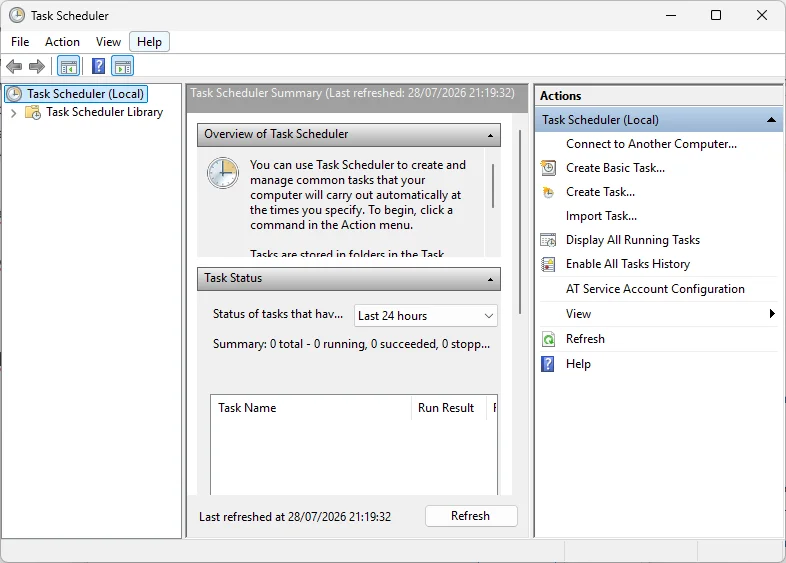
Task Scheduler Windows menyediakan fitur bernama Display All Running Tasks yang menampilkan daftar task yang sedang aktif mengeksekusi proses pada saat itu juga. Anda perlu memperhatikan bahwa fitur ini tidak menampilkan task yang siap memicu jalannya proses, melainkan hanya task yang benar-benar sedang mengeksekusi aktivitas.
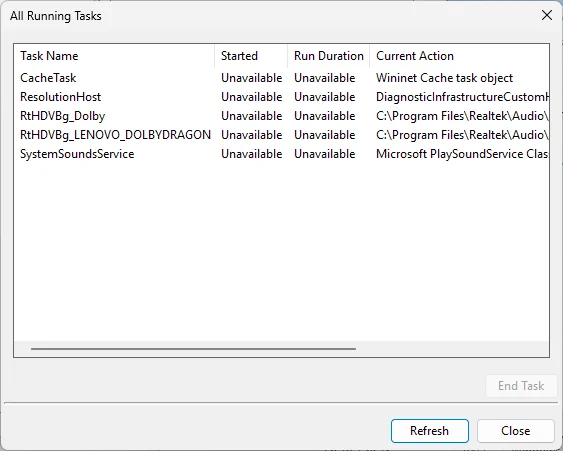
Fitur ini bisa membantu penyelidikan forensik ketika muncul aktivitas mencurigakan yang penyebabnya belum jelas. Namun, banyak task menyelesaikan eksekusinya hanya dalam hitungan pecahan detik, sehingga metode ini sulit menangkapnya.
Sebagai alternatif, buka jendela PowerShell dan gunakan cmdlet Get-ScheduledTask untuk memantau task secara berkelanjutan. Perintah berikut akan menampilkan detail task begitu ada task baru yang mulai berjalan:
while ($true) {
  $t = Get-ScheduledTask | Where-Object { $_.State -eq 'Running' -and $_.TaskPath -notlike "\Microsoft*" }
  if ($t) { $t | Select-Object TaskName, TaskPath | Format-Table; break }
}
Perintah tersebut akan terus memantau daftar task, dengan mengecualikan task pada folder Microsoft, hingga salah satu task berubah status menjadi Running. Begitu perubahan tersebut terdeteksi, detail task akan langsung tampil lalu Anda dapat memeriksanya lebih lanjut.
Membuat Laporan Lengkap Seluruh Task Terjadwal
Bagi pengguna yang lebih memilih pendekatan berbasis teks daripada navigasi antarmuka grafis, daftar lengkap seluruh task terdaftar tersedia di Command Prompt dengan perintah berikut:
schtasks /query /v /fo listPerintah tersebut akan meminta Windows untuk menampilkan seluruh data task dalam format daftar yang cukup rinci. Perintah ini tidak memerlukan hak akses administrator, meskipun menjalankannya sebagai administrator akan menampilkan detail tambahan terkait konteks keamanan dan aksi tertentu.
Karena output perintah tersebut dapat mencapai ribuan baris, cara yang lebih praktis adalah mengekspornya ke dalam format CSV agar lebih mudah menganalisinya menggunakan aplikasi spreadsheet:
schtasks /query /fo CSV /v > all-tasks.csvAnda dapat membuka langsung file CSV langsung menggunakan Microsoft Excel, LibreOffice Calc, atau impor ke Google Sheets. Ini mempermudah proses penyortiran dan pencarian data.
Mengaktifkan Riwayat Task untuk Analisis Lebih Lanjut
Task Scheduler Windows juga menyediakan fitur riwayat (history) yang mencatat kapan setiap task yang berjalan. Namun, fitur ini tidak Anda aktifkan secara default karena berpotensi menghasilkan volume data logging yang cukup besar. Hal ini dapat memengaruhi performa sistem.
Untuk mengaktifkannya, Anda dapat mengklik tautan Enable All Tasks History pada panel sebelah kanan jendela utama Task Scheduler. Setelah aktif, riwayat eksekusi setiap task dapat Anda tinjau melalui tab History pada masing-masing task.
Catatan: fitur logging ini bersifat menyeluruh dan tidak bisa Anda aktifkan secara selektif hanya untuk task tertentu. Oleh karena itu, kami menyarankan Anda menonaktifkan kembali fitur ini setelah Anda memperoleh informasi, melalui tautan yang sama yang kini berlabel Disable All Tasks History.
Sebagai alternatif tanpa mengaktifkan logging penuh, Anda bisa memperoleh informasi mengenai kapan sebuah task terakhir berjalan melalui perintah PowerShell berikut, dengan mengganti “YourTaskName” sesuai nama task yang ingin Anda periksa:
Get-ScheduledTask -TaskName "YourTaskName" | Select-Object TaskName, State, @{Name="LastRun"; Expression={($_ | Get-ScheduledTaskInfo).LastRunTime}}, @{Name="Result"; Expression={($_ | Get-ScheduledTaskInfo).LastTaskResult}} | Format-ListPerintah ini akan menampilkan status task saat ini, waktu terakhir dijalankan, serta kode keluaran (exit code). Nilai nol menandakan task berhasil dijalankan tanpa kendala, sementara kode kesalahan lainnya dapat ditelusuri lebih lanjut melalui pencarian daring.
Menonaktifkan atau Menghapus Task yang Tidak Perlu
Apabila menemukan task yang mencurigakan atau mengganggu performa sistem, pengguna memiliki opsi untuk menonaktifkannya. Pengguna umumnya dapat menonaktifkan task dari aplikasi pihak ketiga, seperti updater atau helper task, tanpa menimbulkan dampak negatif yang signifikan. Namun, pengguna perlu memperlakukan task yang berada dalam cabang Microsoft secara lebih hati-hati karena fungsi sistem tertentu memerlukan beberapa di antaranya.
Untuk menonaktifkan sebuah task, klik kanan pada task tersebut, kemudian pilih opsi Disable dari menu konteks.
Tersedia juga opsi Delete, tetapi pengguna umumnya tidak memperlukannya karena menonaktifkan task saja sudah cukup untuk menghentikan prosesnya. Langkah ini sekaligus tetap memberikan fleksibilitas untuk mengaktifkannya kembali pada kemudian hari apabila sistem membutuhkannya.
Sebagai alternatif, pengguna juga dapat mengatur ulang kondisi trigger suatu task melalui tab Triggers dan Conditions pada jendela Properties. Misalnya, sebuah layanan pengindeksan file yang terlalu agresif dapat dikonfigurasi untuk hanya berjalan ketika komputer dalam kondisi idle, saat layar terkunci, atau hanya pada waktu tengah malam.
Mewaspadai Task Tersembunyi
Task Scheduler Windows pada dasarnya memungkinkan pengguna untuk melihat dan mengelola setiap task yang memiliki file definisi XML. Namun, terdapat kemungkinan sejumlah malware menyembunyikan identitasnya dengan cara mendaftarkan sebuah task, kemudian menghapus file XML terkait. Apabila key Registry yang bersangkutan diatur pada tingkat keamanan tertinggi, task tersebut tidak akan terlihat baik di Task Scheduler maupun di Registry Editor.
Meskipun publik/masyarakat sudah mengenali eksploitasi semacam ini secara luas dan perangkat lunak keamanan umumnya mampu mendeteksi hal tersebut, pengguna yang ingin menelusuri task tersembunyi lebih lanjut dapat menggunakan metode berikut:
- Memasang alat pemantauan sistem yang berjalan di bawah akun SYSTEM untuk mengamati aktivitas latar belakang secara langsung
- Memeriksa Windows Event Log untuk mencari catatan mencurigakan terkait pembuatan task baru, khususnya dengan Event ID 106
Perbedaan Task Scheduler dengan Startup Items dan Services
Task terjadwal bukan satu-satunya mekanisme yang memungkinkan program berjalan secara otomatis di Windows. Terdapat dua mekanisme lain yang perlu Anda pahami, yaitu startup items dan services.
Sistem atau aplikasi membuat startup items melalui shortcut pada folder Startup atau melalui entri konfigurasi pada Registry. Meskipun namanya menyerupai task terjadwal, startup items hanya berjalan ketika pengguna login, dan sistem akan menghentikannya saat pengguna logout. Karakteristik ini membuat startup items kurang fleksibel daripada task terjadwal, tetapi lebih sederhana bagi pengguna untuk memahami dan mengelolanya.
Sistem menggunakan services untuk proses yang memerlukan akses tingkat rendah atau bersifat persisten. Berbeda dengan startup items, services dapat berjalan sebelum ada pengguna yang login dan bekerja secara independen dari sesi pengguna mana pun. Services juga dapat berjalan dengan berbagai tingkat hak akses keamanan sesuai kebutuhan fungsi sistem operasi, perangkat lunak keamanan, atau sistem pencadangan data.
Pengguna dapat menggunakan Task Scheduler Windows untuk memulai dan menghentikan services yang berjalan sebagai proses latar belakang, tetapi fitur ini tidak dapat memantau atau mengelola services tersebut secara berkelanjutan setelah aktif beroperasi. Pengguna perlu mengelola services lebih lanjut melalui snap-in Services yang terpisah.
Kesimpulan Cara Mengecek Task Scheduler Windows
Task Scheduler Windows merupakan salah satu komponen sistem yang jarang pengguna umum eksplorasi. Padahal ia menyimpan informasi penting mengenai proses apa saja yang berjalan secara otomatis pada komputer. Dengan memahami cara kerja, struktur, dan metode investigasi yang terdapat dalam artikel ini, Anda dapat lebih mudah mengidentifikasi task yang tidak perlu, mendeteksi potensi aktivitas mencurigakan, serta menjaga performa sistem agar tetap optimal.
Itulah cara mengecek Task Scheduler Windows. Memeriksa task secara berkala, terutama pada task dengan nama yang tidak familiar, merupakan langkah preventif yang sederhana namun cukup efektif dalam menjaga kesehatan dan keamanan sistem operasi Windows secara keseluruhan.
Pertanyaan yang Sering (FAQ) Seputar Cara mengecek Task Scheduler Windows
Bagaimana cara membuka Task Scheduler Windows?
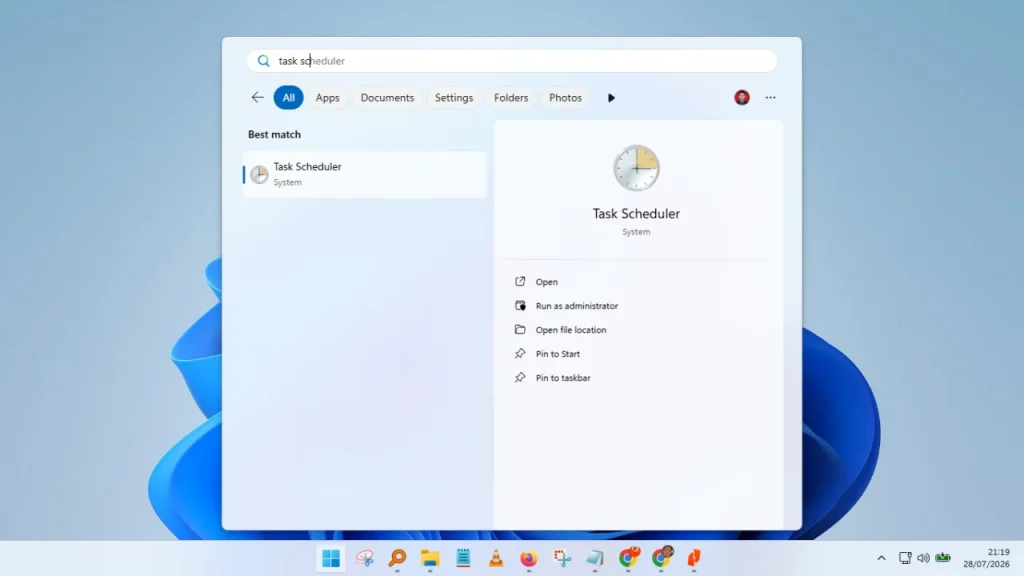
Cara paling cepat adalah menekan tombol Windows + R untuk membuka kotak Run, lalu mengetikkan taskschd.msc dan menekan Enter. Alternatif lain, ketik “Task Scheduler” pada kotak pencarian di menu Start, atau akses melalui Control Panel pada bagian System and Security > Administrative Tools.
Apa fungsi utama Task Scheduler pada Windows?
Task Scheduler berfungsi sebagai antarmuka untuk mengatur, menjadwalkan, dan memantau eksekusi program, skrip, maupun perintah secara otomatis pada waktu atau kondisi tertentu, tanpa memerlukan interaksi manual dari pengguna.
Apakah aman menonaktifkan task pada Task Scheduler?
Sebagian besar task dari aplikasi pihak ketiga, seperti proses updater, dapat kita nonaktifkan tanpa menimbulkan masalah berarti. Namun, sebaiknya perlu berhati-hati dengan task yang berada di dalam folder Microsoft karena beberapa di antaranya berkaitan langsung dengan fungsi inti sistem operasi. Lebih baik mencari informasi terlebih dahulu sebelum menonaktifkan task yang tidak familiar.
Kenapa Task Scheduler terkadang tidak berjalan sebagaimana mestinya?
Penyebab paling umum biasanya layanan Task Scheduler yang nonaktif, entri Registry yang rusak, atau instalasi aplikasi dari sumber yang tidak tepercaya. Langkah pemeriksaan awal adalah membuka services.msc, cari layanan Task Scheduler, kemudian pastikan statusnya berjalan (running) dan atur ke mode otomatis.
Bagaimana cara mengetahui task mana yang sedang berjalan saat ini?
Task yang sedang aktif dieksekusi dapat dilihat melalui tautan Display All Running Tasks pada panel sebelah kanan jendela utama Task Scheduler. Untuk pemantauan yang lebih akurat terhadap task yang berdurasi sangat singkat, penggunaan skrip PowerShell yang memantau perubahan status secara berkelanjutan akan memberikan hasil yang lebih baik.
Apakah Task Scheduler bisa digunakan untuk membuat jadwal sendiri?
Bisa. Selain menampilkan task bawaan sistem, Task Scheduler juga memungkinkan pengguna membuat task baru melalui opsi Create Task pada panel Actions. Task buatan sendiri dapat Anda gunakan, misalnya, untuk menjalankan skrip pencadangan data secara otomatis pada jam tertentu, mengirim notifikasi, atau menjalankan aplikasi dengan hak akses yang lebih tinggi.
Apa perbedaan Task Scheduler dengan Startup Items?
Task Scheduler dapat terpicu oleh jadwal waktu maupun berbagai peristiwa sistem, serta dapat berjalan meskipun pengguna belum login. Sementara itu, Startup Items hanya berjalan ketika pengguna login dan akan berhenti saat pengguna logout, sehingga cakupan fungsinya jauh lebih terbatas.