


Online eRapor dengan Cloudflare

Tutorial lengkap cara onlinekan eRapor menggunakan Cloudflare Tunnel (Zero Trust). Solusi akses eRapor dari luar jaringan sekolah tanpa IP Public, tanpa port forwarding, dan aman.
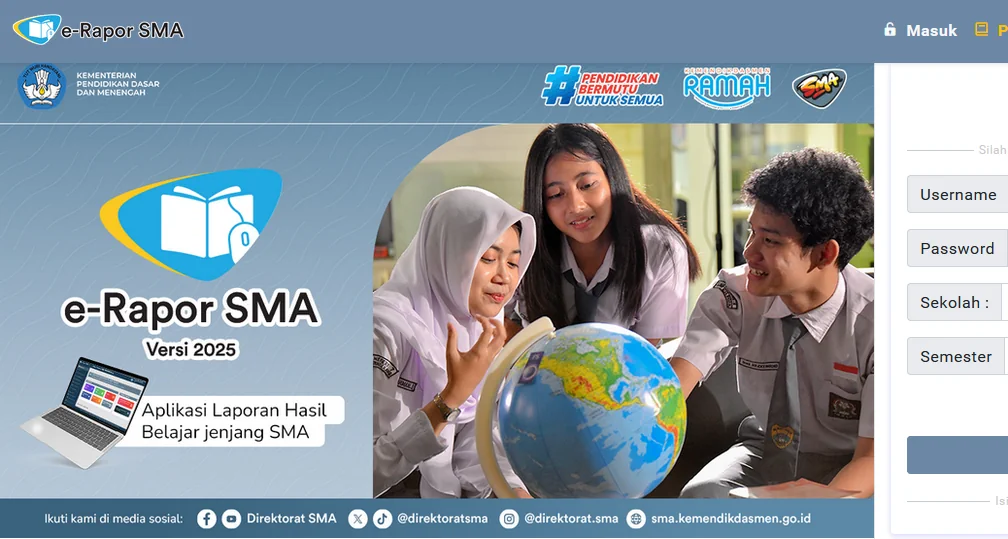
Online eRapor dengan cloudflare membantu Bapak/Ibu guru mengakses erapor dari rumah!
Tutorial ini bertujuan untuk mempublikasikan aplikasi lokal (localhost) agar bisa diakses dari internet menggunakan Cloudflare Zero Trust tanpa perlu membuka port forwarding (IP Public).
Prasyarat
- Akun Cloudflare: Sudah memiliki akun dan domain yang aktif.
- Nameserver: Domain sudah diarahkan ke Nameserver (NS) Cloudflare (contoh:
plecing.ns.cloudflare.com). - Server/PC Lab: Komputer yang menjalankan aplikasi harus dalam keadaan menyala terus-menerus.
- Akses Administrator: Anda memerlukan akses Administrator pada Windows Command Prompt.
1. Membuat Tunnel di Cloudflare
- Login ke Dashboard Cloudflare.
- Masuk ke menu Zero Trust (biasanya ada di sidebar kiri).
- Pilih menu Networks > Tunnels.
- Klik tombol Create a Tunnel.
- Beri nama tunnel (bebas apa saja), lalu klik Next.
- Pilih sistem operasi Windows.
2. Instalasi Cloudflared Agent di PC Server
- Download Installer. Unduh installer Cloudflared dari link berikut: https://github.com/cloudflare/cloudflared/releases/latest/download/cloudflared-windows-amd64.msi
- Jalankan file
.msitersebut untuk menginstall. - Buka CMD sebagai Administrator:
- Klik Start, ketik “CMD”.
- Klik kanan pada Command Prompt, pilih Run as Administrator.
- Jalankan Perintah Koneksi. Salin perintah (command) panjang yang muncul di dashboard Cloudflare (yang diawali dengan cloudflared.exe service install …).Paste di CMD lalu tekan Enter.
- Verifikasi. Pastikan muncul pesan ini:
Agent service for cloudflared installed successfully - Kembali ke Dashboard Cloudflare, pastikan status Connector sudah Connected. Setelah itu klik Next.
3. Konfigurasi Public Hostname (Routing)
Pada tahap Public Hostnames di dashboard Cloudflare:
- Subdomain: Isi subdomain yang Anda inginkan (misalnya:
erapor). - Domain: Pilih domain utama sekolah Anda (misalnya:
sekolahanda.sch.id). - Service Type: Pilih HTTP (Jangan HTTPS).Catatan Penting: Pilih HTTP karena aplikasi lokal tidak memiliki sertifikat SSL sendiri. Jika memilih HTTPS, akan terjadi error. Cloudflare yang akan menangani HTTPS ke publik.
- URL: Masukkan alamat lokal aplikasi, biasanya
localhost:[port](sesuaikan port aplikasi eRapor Anda). - Klik Save/Add Tunnel.
4. Konfigurasi Aplikasi online erapor dengan cloudflare
Agar aplikasi berjalan sempurna saat diakses dari domain baru, Anda perlu menyesuaikan konfigurasi baseURL pada script aplikasi.
- Buka File Explorer di PC Server.
- Masuk ke direktori berikut:
C:\appraporsmaref25\wwwroot\app\Config - Cari file bernama App.php.
- Buka file tersebut dengan Notepad atau Text Editor.
- Cari baris pengaturan domain/URL (biasanya
$baseURL). Ubah isinya (di dalam tanda petik) menjadi domain yang baru saja Anda buat di Cloudflare. Misalnya:'https://erapor.sekolahanda.sch.id' - Simpan file (Save).
5. Pengujian online erapor dengan cloudflare
Setelah menyelesaikan semua langkah-langkah di atas kini saatnya mengetes. Ikuti langkah berikut:
- Buka browser dari perangkat lain (HP atau laptop di jaringan berbeda/menggunakan kuota data).
- Akses alamat domain yang sudah dibuat (misal:
https://erapor.sekolahanda.sch.id). - Jika halaman login muncul, maka konfigurasi berhasil.
Itulah tutorial online erapor dengan cloudflare, semoga bermanfaat. Jika ada pertanyaan silahkan tulis di kolom komentar.


